 Arrumo AI Video Editor
Traz o teu canal de redes sociais para o Arrumo
Transforma um canal de YouTube, TikTok, Instagram ou outra rede num espaço de trabalho que sabe quem és, que aspeto tens, o que publicas e onde.
No fim deste tutorial tens um espaço de trabalho feito a partir do teu canal: um Sobre ti que o agente redigiu com as tuas páginas públicas, as cores da tua marca e o teu avatar, as tuas miniaturas como referências de estilo, um perfil para cada tipo de vídeo que fazes, uma saída para cada plataforma onde publicas e os teus vídeos em Recursos, prontos a reutilizar. Demora cerca de vinte minutos.
Precisas do Arrumo e de um agente, o Claude Code ou o Codex, instalado e com sessão iniciada.
O que o Arrumo lê, e o que não lê
O Arrumo abre cada link no teu computador como um visitante sem sessão iniciada, fica com o nome, a descrição, o texto visível, as imagens e a cor do tema da página, e entrega isso ao teu agente para redigir. Nunca inicia sessão nas tuas contas nem transfere os teus vídeos ou publicações, e não lê as tuas estatísticas, comentários nem conteúdo privado. Nada é guardado até carregares em Guardar.
O que cada plataforma mostra
Cada plataforma decide o que um visitante sem sessão pode ver, por isso alguns links dão ao agente muito mais material do que outros. Foi isto que o Arrumo encontrou em cada uma quando o testámos em novembro de 2026; as plataformas mudam as suas páginas, por isso usa-o como orientação.
| Plataforma | Link a adicionar | O que o Arrumo obtém |
|---|---|---|
| YouTube | youtube.com/@oteucanal | Nome, descrição e avatar do canal, e as miniaturas dos vídeos que aparecem na página. |
| Vídeo do YouTube | youtube.com/watch?v=… | O título e a descrição completa do vídeo: uma boa amostra de como escreves. |
instagram.com/oteunome | Nome, número de seguidores e publicações, o início da tua biografia e a tua foto de perfil. | |
| TikTok | tiktok.com/@oteunome | Muitas vezes só o título da página. Acrescenta a tua biografia nas notas, ou liga o teu site ou a tua página de links. |
| X, Threads, Bluesky | o teu perfil | Nome, biografia e foto de perfil. |
| LinkedIn, Facebook, Twitch | a tua página | Nome, descrição e imagem. |
| O teu site ou página de links | a página inicial ou «sobre» | Costuma ser a fonte mais rica: quem és, o que ofereces, o teu logótipo e as tuas cores. |
Escolhe os links que te descrevem
Podes adicionar até oito. Um bom conjunto é o teu canal principal, dois ou três dos teus melhores vídeos, os teus outros perfis e o teu site. O Arrumo lê só a página de cada endereço, não as páginas para onde ela aponta.
Cria o espaço de trabalho e adiciona os teus links
Na primeira vez que abres o Arrumo, ele pede um nome para o espaço de trabalho, o agente a usar e Links para ler. Cola primeiro o teu canal e depois os restantes, e escolhe Criar … e ler os links (mostra o nome do teu espaço).
Para um espaço que já tens, abre Definições do espaço › Contexto. Em Onde pode Claude Code conhecer-te? (aparece o nome do teu agente), cola um link em Ligações, usa Adicionar outra ligação para cada um dos outros e escolhe Redigir o meu contexto.
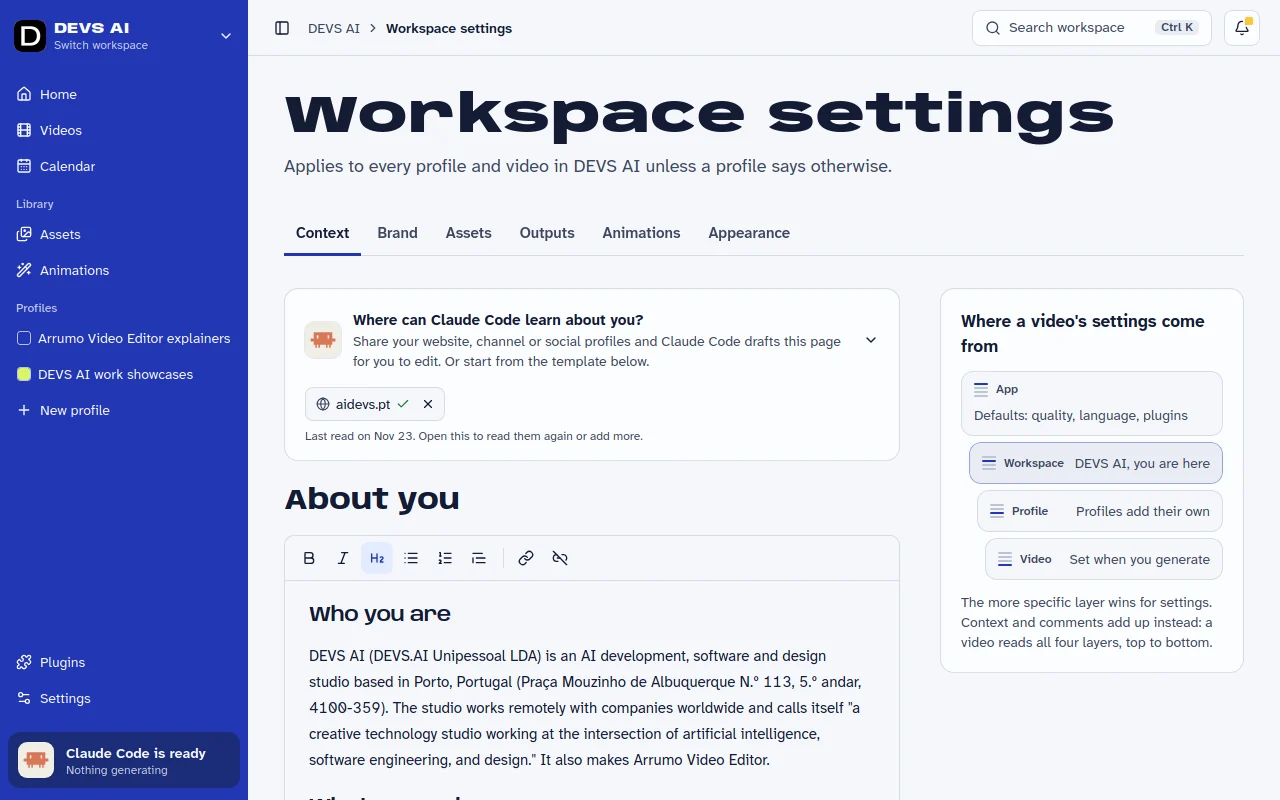
Usa Mais alguma coisa a saber para o que as tuas páginas não dizem: o que fazes, para quem e como gostas de soar, e, no caso do TikTok, a tua biografia. Ler e redigir demora cerca de um minuto.
Revê o Sobre ti
O agente escreve o Sobre ti com as mesmas secções para cada criador: quem és, o que fazes, público, voz e tom, estilo visual, o que fazer e o que evitar, e links. Só preenche o que as tuas páginas e notas sustentam, e deixa uma indicação curta entre [parênteses retos] onde não conseguiu saber.
Lê-o como o briefing de um editor novo. Substitui cada indicação, corrige o que tenha suposto e acrescenta o que todos os vídeos devem respeitar, como a forma como começas, as palavras que nunca usas ou a chamada à ação com que terminas sempre. Depois carrega em Guardar. Cada guião, corte e título parte desta página.
Fica com o que encontrou nas tuas páginas
Em Também nas tuas páginas, o agente oferece:
- Cores da marca que conseguiu perceber pelas tuas páginas, como a cor do tema e os tons do teu avatar.
- Imagens, já com nome, agrupadas e descritas: o teu avatar e os teus logótipos como recursos de marca, as miniaturas dos teus vídeos como referências de miniatura com notas sobre o seu estilo, para que as novas condigam, e outras imagens úteis como recursos.
Desmarca o que não quiseres e escolhe Adicionar … ao espaço (o botão conta o que está marcado). O Arrumo transfere as imagens para o espaço de trabalho e avisa-te se alguma não pôde ser transferida.
Se publicas tipos de vídeo diferentes, como uma série semanal e dicas curtas, o agente também mostra Perfis sugeridos, cada um com orientações de edição e uma cor. Escolhe Criar perfil nos que fizerem sentido.
Revê a tua marca
Abre Definições do espaço › Marca. Dá nome a cada cor e marca as que os vídeos podem usar; um avatar raramente traz uma paleta completa, por isso acrescenta à mão as cores em falta. Adiciona as tuas fontes de títulos e de texto, Regular e Bold, para que as animações as usem. Vê Configura a tua marca para todas as opções.
Adiciona uma saída para cada plataforma
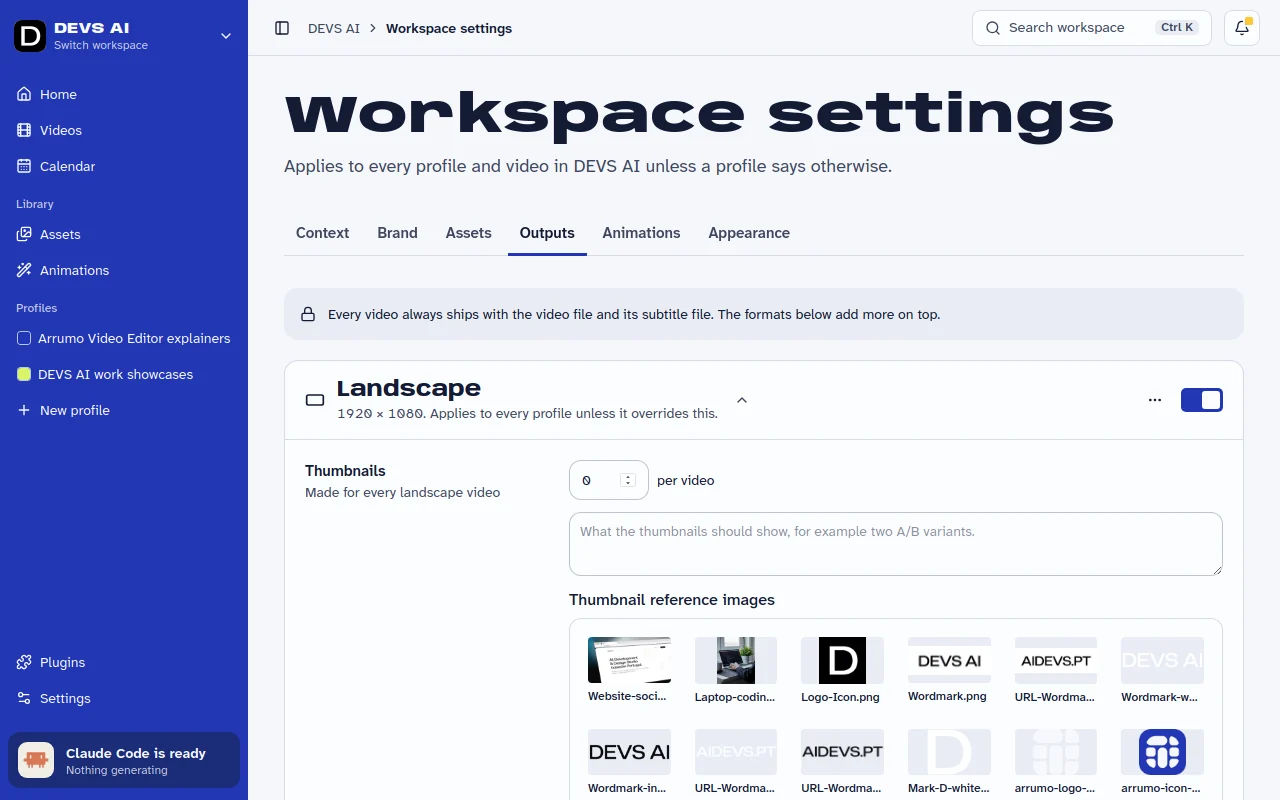
Abre Definições do espaço › Saídas. Cada espaço começa com dois formatos, Landscape (1920 × 1080) e Portrait (1080 × 1920), que podes mudar de nome:
- Landscape para os vídeos do YouTube.
- Portrait para Shorts, TikTok e Reels. Em Landscape, pede Cortes verticais para receberes também clipes verticais curtos tirados de cada vídeo aprovado.
- Adicionar formato para tudo o resto, como uma publicação quadrada.
Em cada formato, pede títulos, descrições, etiquetas e miniaturas, e escreve as regras da plataforma em Especificações adicionais, como «títulos com menos de 60 caracteres» ou «termina cada descrição com um link para a newsletter».
Traz os teus vídeos
O Arrumo não transfere vídeos das plataformas. Para reutilizares os teus, como material para vídeos novos ou para cortes verticais, transfere os originais com as ferramentas de cada plataforma: o YouTube Studio deixa-te transferir os vídeos que carregaste, e o TikTok e o Instagram incluem os teus vídeos quando transferes os dados da tua conta nas definições. Se ainda tens as gravações originais, melhor ainda.
Depois abre Recursos e escolhe Carregar. Descreve cada vídeo nas notas para que o agente saiba o que contém. Para fazer um vídeo com eles, adiciona-os a um rascunho novo em Vídeos › Rascunhos, como em Cria e exporta o teu primeiro vídeo.
Volta a ler os teus links mais tarde
O Contexto guarda os links que leu e mostra Lida ou Não foi possível ler em cada um. Quando o teu canal mudar, abre-o de novo: vês quando foram lidos pela última vez e podes voltar a lê-los ou adicionar mais. Esquece um link que já não queres com o botão ao lado.
Quando um link não pode ser lido
Verifica cada endereço numa janela privada do navegador. O Arrumo só lê páginas públicas da internet, nunca endereços da tua própria rede. Se os teus perfis são privados ou pedem sessão iniciada, escreve algumas palavras sobre ti em Mais alguma coisa a saber e redige a partir delas, ou liga o teu site.
A página pode pedir sessão iniciada, ser privada, não existir ou ter demorado demasiado a responder. Algumas plataformas mostram antes uma página de consentimento ou de região. Experimenta o endereço simples do perfil (instagram.com/oteunome em vez de um link de partilha) ou substitui-o por outra página que te descreva.
As páginas tinham pouco texto, como acontece muitas vezes com os perfis do TikTok. Adiciona links para alguns dos teus vídeos, para o teu site ou para a tua página de links, escreve algumas linhas em Mais alguma coisa a saber e redige de novo. Também podes editar o Sobre ti à mão quando quiseres.
Só o YouTube mostra as miniaturas dos vídeos na página do canal. Para outras plataformas, guarda algumas das tuas miniaturas ou capas e carrega-as em Imagens de referência para miniaturas do formato, em Saídas.
Com um agente
Tudo isto também está disponível para agentes por MCP, CLI e A2A:
| Ferramenta | O que faz |
|---|---|
draft_workspace_context | Lê até oito páginas públicas e devolve um rascunho do contexto, dos perfis, das cores e das imagens, sem o guardar. |
set_workspace_context | Guarda o Markdown do contexto. |
import_workspace_context | Adiciona ao espaço de trabalho as cores, imagens e perfis escolhidos de um rascunho. |
list_context_sources | Lista os links lidos, se puderam ser lidos e quando. |
forget_context_source | Esquece um link. |
A seguir, cria algumas animações reutilizáveis e segue Do teu site a um vídeo concluído a partir do passo 4 para fazeres o teu primeiro vídeo.