 Arrumo AI Video Editor
Cria e exporta o teu primeiro vídeo
Escreve um briefing, revê cada etapa, acrescenta legendas, agenda e exporta o vídeo concluído.
Configura um espaço de trabalho
Cria um espaço de trabalho e escolhe o agente de edição disponível no teu computador. Se pretendes gerar legendas a partir do áudio, configura um fornecedor de transcrição que devolva marcas temporais. Cada fornecedor precisa das suas próprias credenciais. Cada campo de chave tem Onde a encontrar, que abre a página do fornecedor para a criar. No primeiro arranque, o passo do espaço de trabalho também pergunta onde o agente te pode conhecer: adiciona os links do teu canal ou site e, quando o espaço existir, Contexto abre com eles e o agente redige o teu contexto e sugere perfis para escolheres.
Cada espaço de trabalho começa com o seu próprio ícone e cor. Para os mudar, ou para mostrar uma imagem como o avatar do teu canal, abre Definições do espaço › Aspeto. Só muda o aspeto do espaço no Arrumo; os vídeos usam as cores de Marca.
Em Definições do espaço › Marca, dá nome a cada cor da marca e usa o visto para escolher se os vídeos a usam; as cores sem visto ficam na paleta, mas não são usadas ao gerar.
Em Tipos de letra, na mesma página, adiciona os tipos de letra dos títulos e do texto das animações, cada um com um ficheiro Regular e outro Bold. Usa ficheiros TrueType (.ttf) ou OpenType (.otf) estáticos, como os da versão oficial do tipo de letra, com letras acentuadas e o símbolo do euro. Os títulos e os números grandes usam o tipo de letra dos títulos, e o resto do texto o do texto. Sem tipo de letra de títulos, as animações usam o do texto; sem nenhum, uma sans-serif simples. Um vídeo mantém os tipos de letra com que começou, mesmo que os mudes depois.
Abre Saídas e verifica os formatos ativos. Para a entrega ser verificada, cada formato ativo precisa do seu próprio MP4 final e ficheiro SRT.
Guarda um rascunho e coloca-o na fila
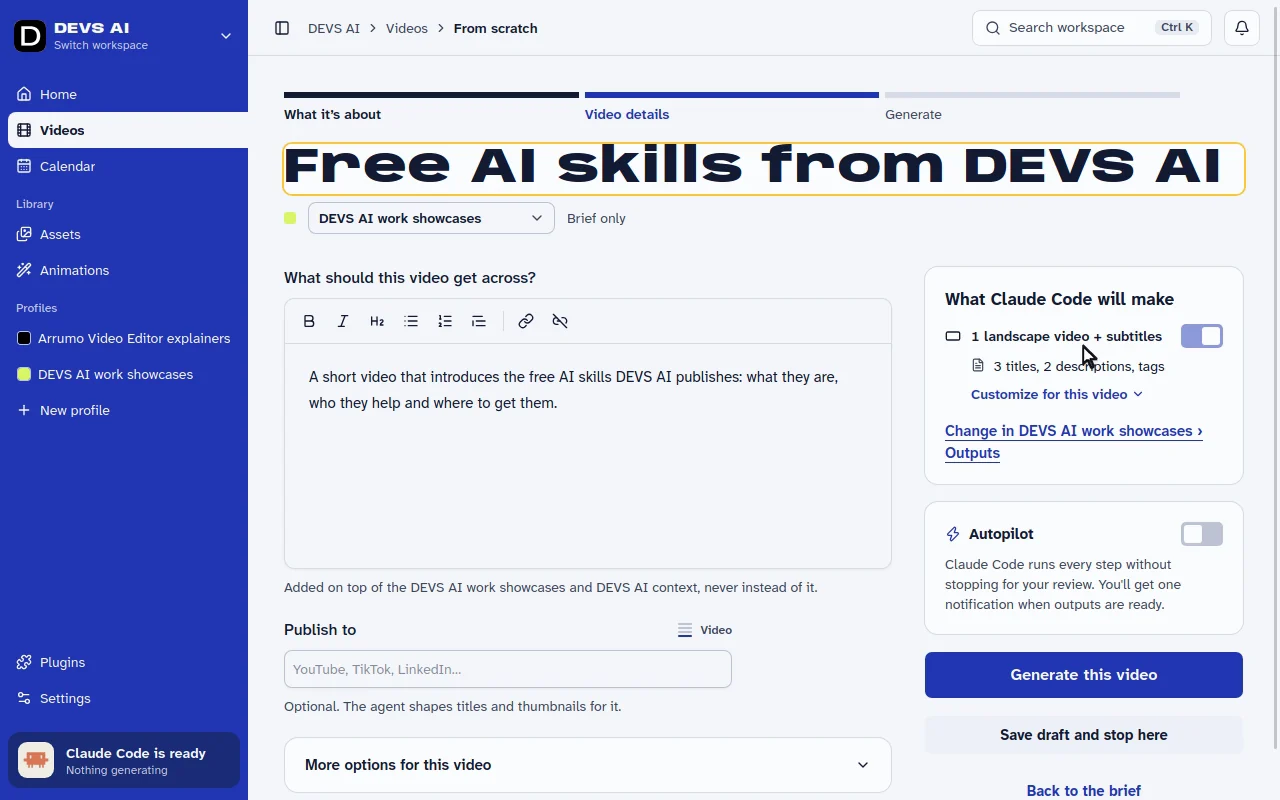
- Abre Vídeos e entra em Rascunhos. Adiciona gravações a um rascunho ou escolhe Começar do zero e descreve o que queres comunicar com o vídeo.
- Dá um título ao rascunho e inclui as indicações que influenciam a montagem. Guarda-o para poderes voltar a ele antes de iniciar a produção.
- Escolhe Gerar no rascunho. Nas opções, seleciona os fornecedores e decide se queres usar o Piloto automático. O piloto automático avança pelas etapas de revisão. A produção ainda pode ficar à espera de uma renderização ou de ficheiros.
- Ativa Gerar automaticamente as legendas em falta se quiseres que o Arrumo envie o áudio de cada formato renderizado sem SRT para um fornecedor selecionado para a execução. Esta opção está desativada por predefinição.
- Seleciona Gerar este vídeo. Abre Em produção para acompanhar a execução.
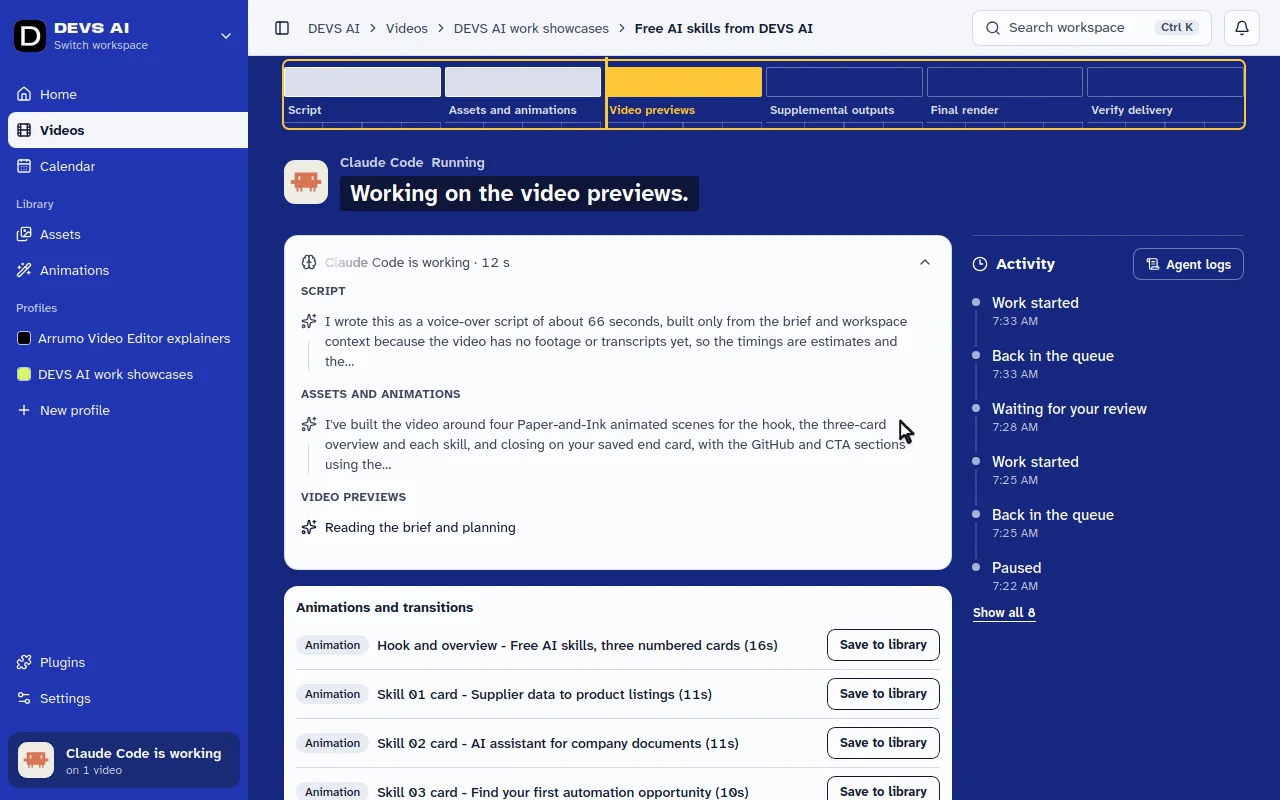
Enquanto o Arrumo está em segundo plano, os vídeos concluídos, falhados ou à espera de revisão também aparecem nas notificações do teu computador. Desativa-as em Definições › Geral › Notificações.
Revê e termina a entrega
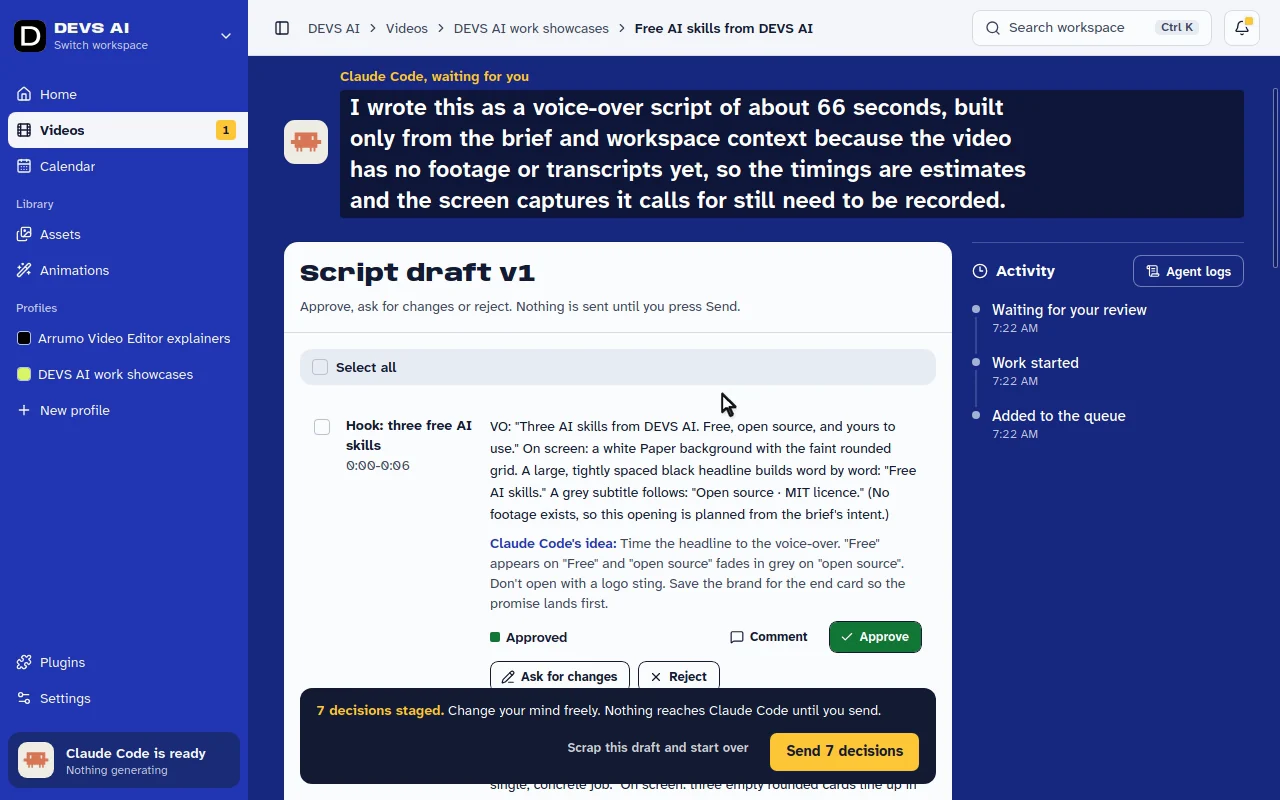
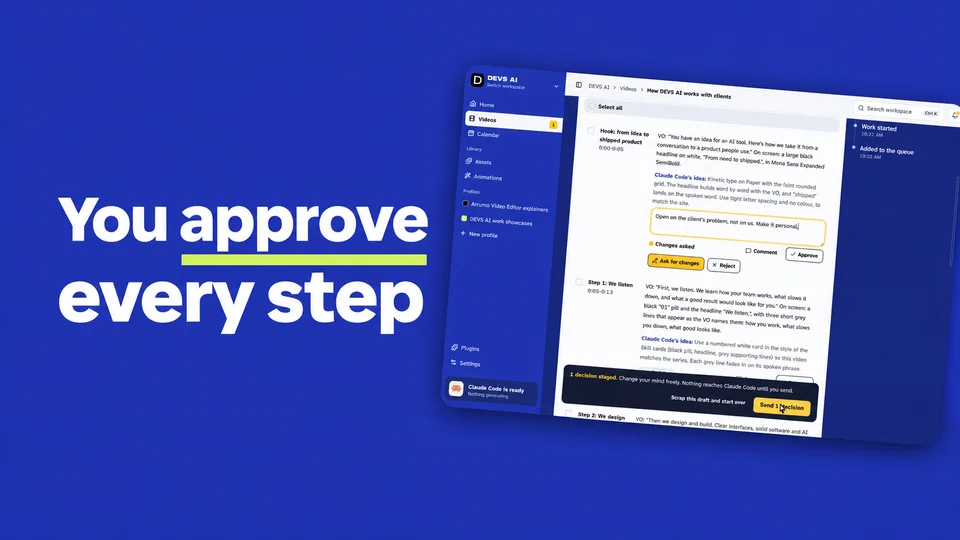
Numa execução guiada, abre Rever execução quando houver uma decisão pendente. Verifica o guião, os recursos ou a pré-visualização disponíveis. Prepara as tuas decisões e envia-as quando terminares. Se precisares de alterações, descreve-as nas notas da etapa antes de enviar a decisão.
Em Recursos e animações, o agente também desenha animações para o vídeo, como um cartão de título, oráculos ou um cartão final, e o Arrumo renderiza-as para as reveres. Um vídeo começado do zero não tem gravações, por isso a pré-visualização é um storyboard de cenas animadas feito a partir do guião e das animações aprovadas. As legendas vêm do texto no ecrã. Se houver um fornecedor de texto para voz configurado, como o ElevenLabs, o storyboard é narrado e as legendas seguem a narração. Decide cada animação com Aprovar, Pedir alterações (com uma nota) ou Rejeitar, e marca Guardar na biblioteca ao aprovar nas que queres manter. Se aprovares todas e não houver nota geral, o passo é aprovado; caso contrário, volta ao agente uma revisão com cada decisão. Também podes decidir sobre o passo inteiro.
Se o plano de recursos que aprovas incluir música dos teus recursos, o agente pode pô-la por baixo de todo o vídeo. Toca baixo, baixa ainda mais enquanto alguém fala e desvanece no fim. Para criar uma faixa, abre Recursos › Gerar › Música, descreve o ambiente e escolhe uma duração; a ElevenLabs compõe-na e fica nos teus recursos.
Os formatos que pedem cortes verticais recebem vídeos verticais curtos tirados do vídeo aprovado, cada um com as suas miniaturas, prontos a rever com os títulos e as descrições.
Os formatos com Legendas na imagem ativado (Definições do espaço › Saídas, as Saídas de um perfil ou as saídas de um vídeo) também recebem uma cópia com as legendas desenhadas na imagem quando descarregas a entrega. Usa as legendas editadas mais recentes, e o vídeo limpo e o SRT continuam incluídos. Para obteres só essa cópia, abre o vídeo, escolhe o formato e carrega em Guardar com legendas.
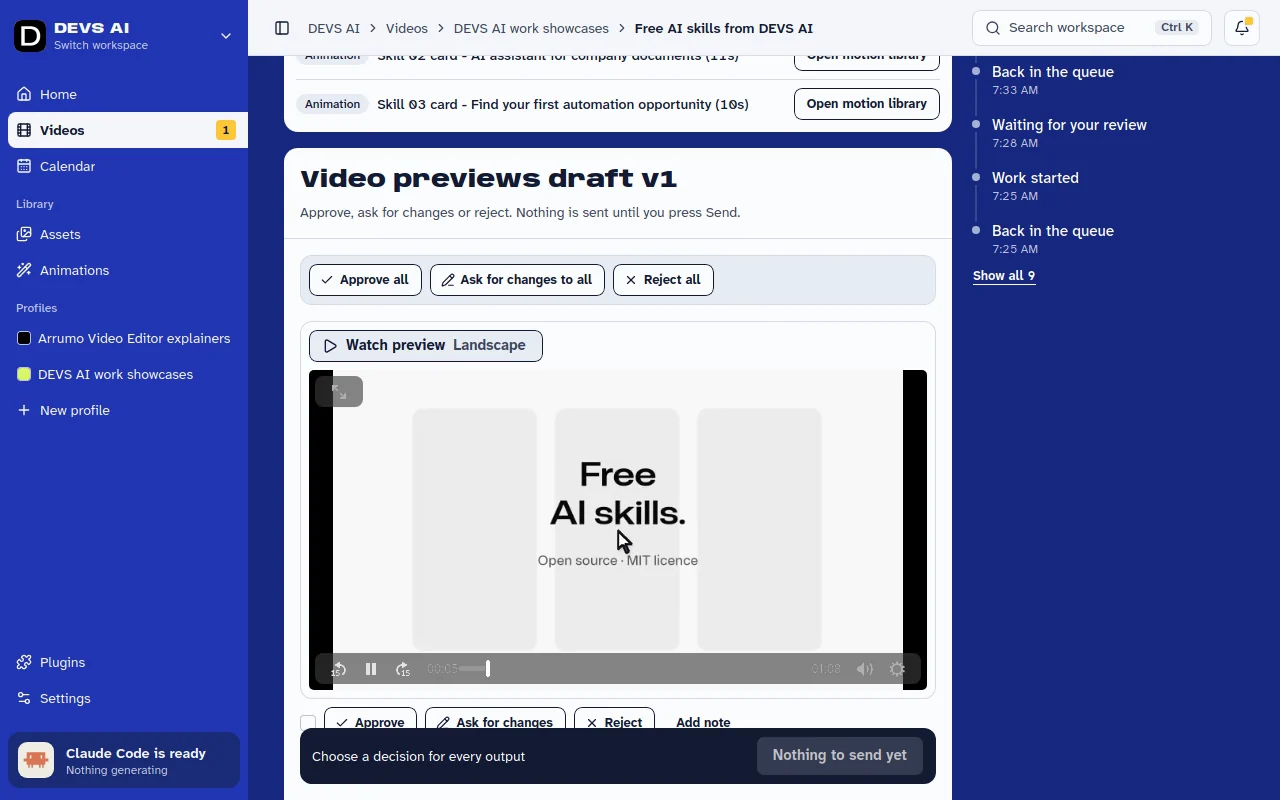
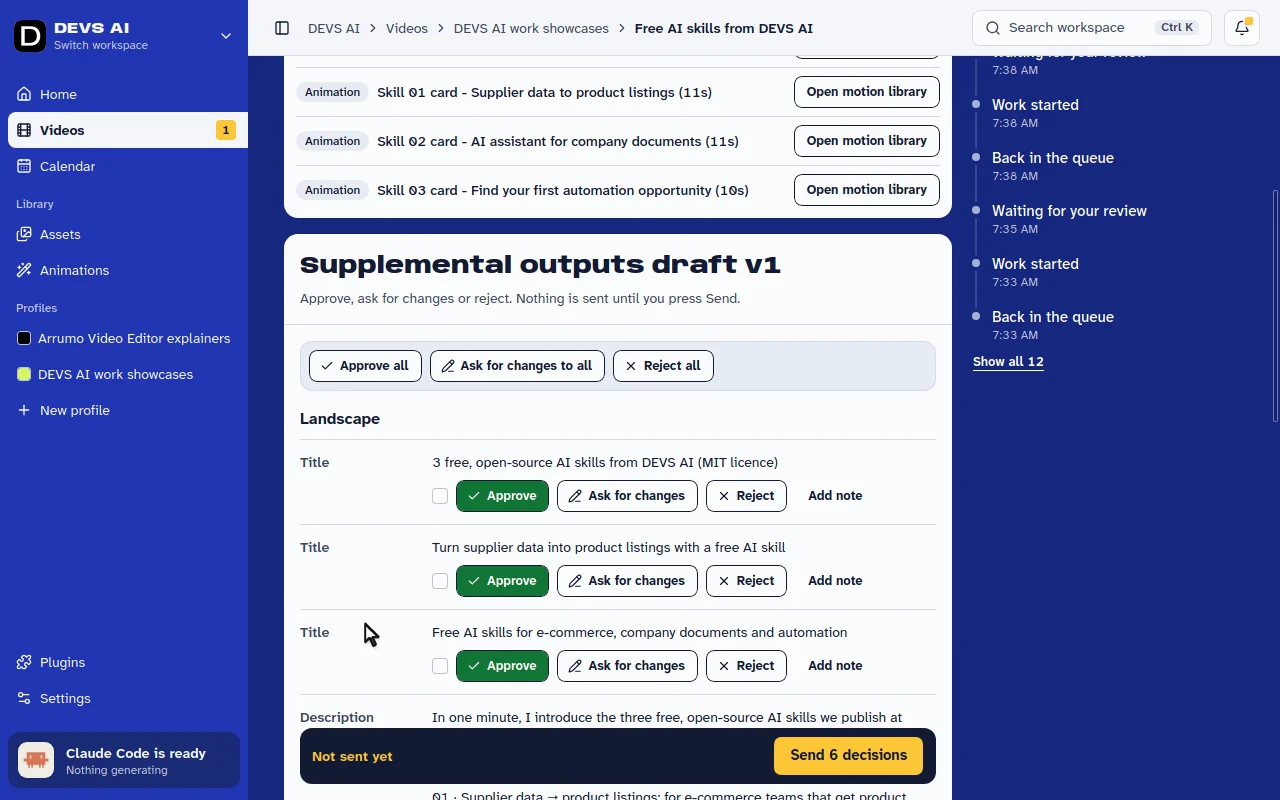
Para veres o que foi pedido ao agente e o que ele mostrou, abre Registos do agente junto à atividade da execução. Se um passo falhar, vês aí a saída de erro.
Na etapa de renderização final, usa Gerar vídeo final quando estiver disponível. Em Verificar a entrega, usa Gerar legendas ou Importar SRT em cada formato que ainda não tenha legendas. O SRT importado tem de estar em UTF-8 e as marcas temporais devem ficar dentro da duração do vídeo desse formato.
Se a transcrição automática falhar ou for interrompida, podes tentar novamente com Gerar legendas ou importar um ficheiro. O Arrumo evita reenviar automaticamente um pedido interrompido porque o fornecedor pode já tê-lo processado. A geração preserva as legendas existentes.
A aplicação de computador verifica a entrega quando todos os formatos ativos têm os ficheiros MP4 e SRT. Se a execução continuar na fila durante a verificação, vê se falta algum ficheiro noutro formato.
Abre e exporta o resultado
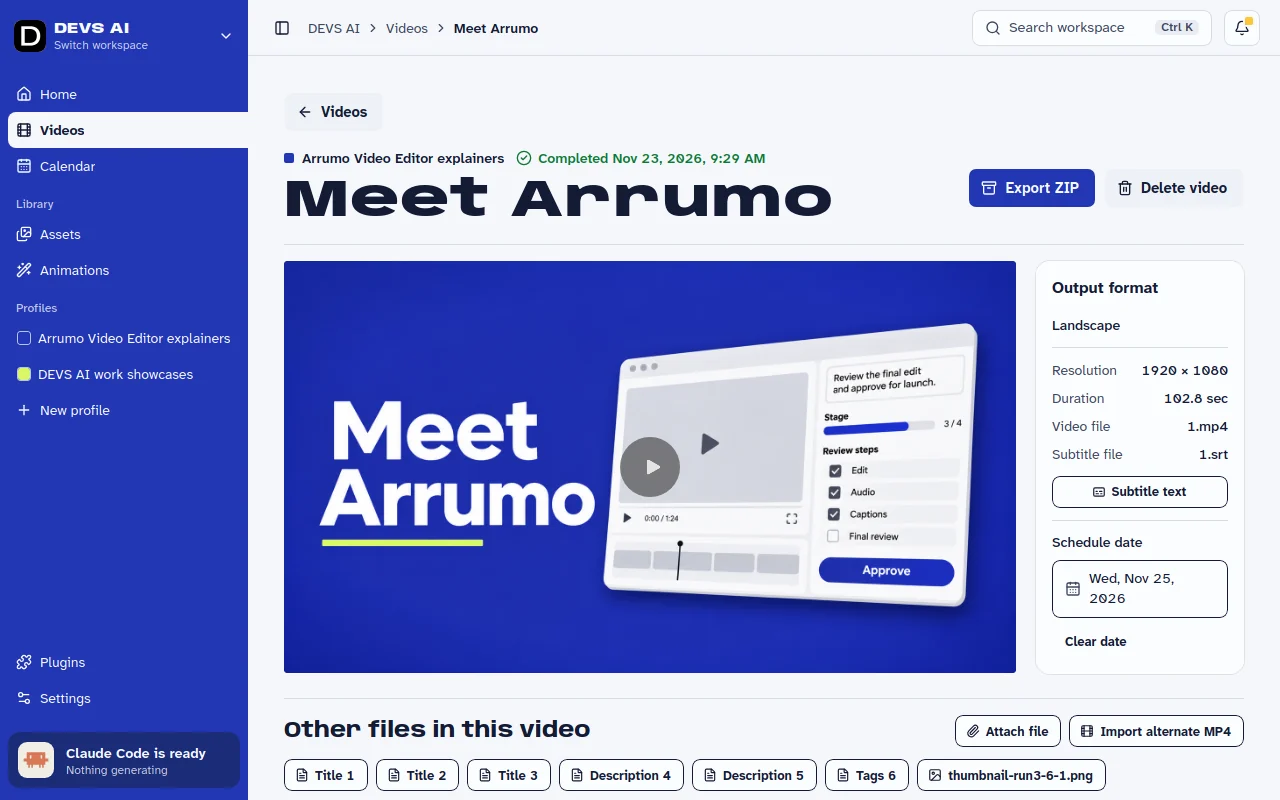
Vai a Vídeos → Concluídos e abre o vídeo finalizado. Seleciona uma saída para a pré-visualizar ou abre Texto das legendas para consultar as suas marcas temporais. Usa Exportar ZIP para guardar os ficheiros verificados num novo ZIP. Por baixo do vídeo, Como foi feito mostra cada passo com o feedback que deixaste, onde podes comentar para o agente ler quando este vídeo for gerado de novo, além das animações usadas e do registo de atividade. Definições usadas permite repetir com as definições capturadas ou atuais e mudar o nome do vídeo.
Planeia as publicações no calendário
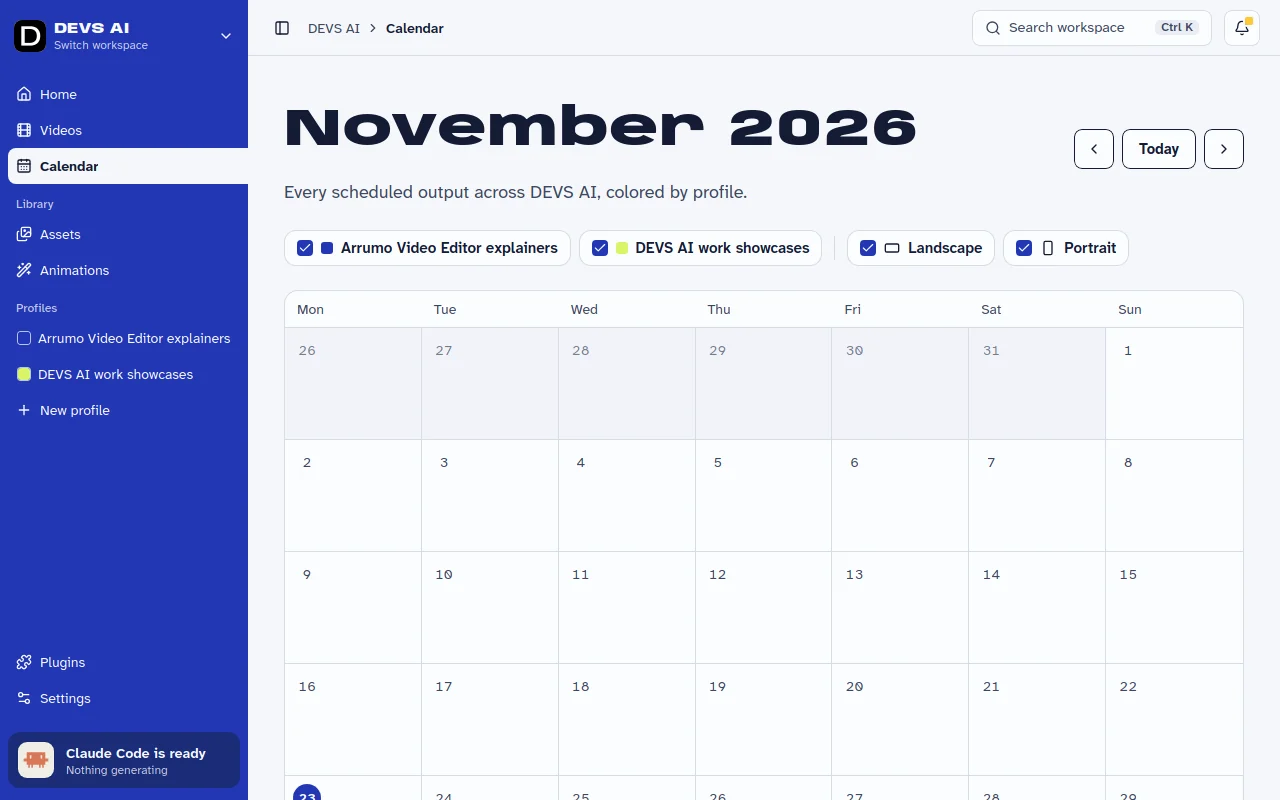
Cada formato concluído pode ter uma data de publicação. Define-a em Data agendada no vídeo concluído. Calendário mostra todas as saídas agendadas do espaço de trabalho com a cor do respetivo perfil, e o Início lista as que saem esta semana. Filtra por perfil ou formato no topo.
Recursos de vídeo
Em Recursos, os ficheiros de vídeo mostram uma imagem do clipe, e ao selecionares um ele é reproduzido no painel de detalhes, tal como o áudio. Os vídeos concluídos mostram a sua miniatura em Vídeos › Concluídos, ou uma imagem do vídeo quando não têm.
Cópia de segurança e restauro
Definições › Importar e exportar guarda tudo (definições, espaços de trabalho, perfis, recursos, animações, vídeos terminados e plugins instalados) num .zip. As chaves de API não são incluídas: ficam no cofre de credenciais deste computador, por isso volta a adicioná-las num computador novo.
Para restaurar, escolhe uma cópia no mesmo sítio. O Arrumo verifica primeiro cada ficheiro com as somas da cópia, depois mostra o que contém (espaços de trabalho, plugins, tamanho) e pergunta antes de substituir alguma coisa; Exportar os meus antes guarda os teus dados atuais antes de decidires. Reinicia para a restaurar e guarda os dados substituídos numa pasta chamada workspaces.sqlite.before-import-… junto aos teus dados, caso precises deles.
Dados e privacidade
O Arrumo conta que funcionalidades são usadas e reporta erros, para saber o que melhorar. Podes desativar ambos em Definições › Geral › Dados e privacidade. Definições, atualizações e privacidade detalha exatamente o que é enviado.
Créditos dos fornecedores
Definições › Serviços e chaves mostra o que resta a cada chave quando o plugin consegue saber. Com 20% restantes aparece um aviso amarelo no topo, e com 10% um vermelho; se o fechar, só volta no nível seguinte. A página do rascunho repete o aviso acima de Gerar este vídeo, porque um fornecedor esgotado para o vídeo nesse passo.
Plugins novos
Quando chegam plugins, de um ZIP, de um repositório do GitHub (Definições › Plugins › De um repositório), do registo ou de uma atualização do Arrumo, o Arrumo apresenta-os numa visita curta, uma página por plugin. Podes saltá-la quando quiseres; Definições › Plugins › Ver a visita aos plugins volta a mostrar a apresentação de cada um.