 Arrumo AI Video Editor
Tutorial: de tu sitio web a un vídeo terminado
Configura un espacio de trabajo a partir de tu web, empieza un vídeo con un briefing corto, revisa cada etapa y expórtalo, en una hora aproximadamente.
Este tutorial crea un vídeo explicativo corto desde cero, igual que se hicieron los vídeos de esta documentación. Necesitas Arrumo y Claude Code o Codex instalado y con la sesión iniciada. Un proveedor de voz como ElevenLabs añade locución; sin él, el vídeo usa texto en pantalla.
Crea un espacio de trabajo a partir de tu web
La primera vez que abres Arrumo, te pide un nombre para el espacio de trabajo, el agente que usarás y dónde puede conocerte. Añade tu sitio web y los enlaces de tu canal o redes. Cuando se abre el espacio de trabajo, Ajustes del espacio › Contexto muestra los enlaces y el agente redacta Sobre ti a partir de ellos.
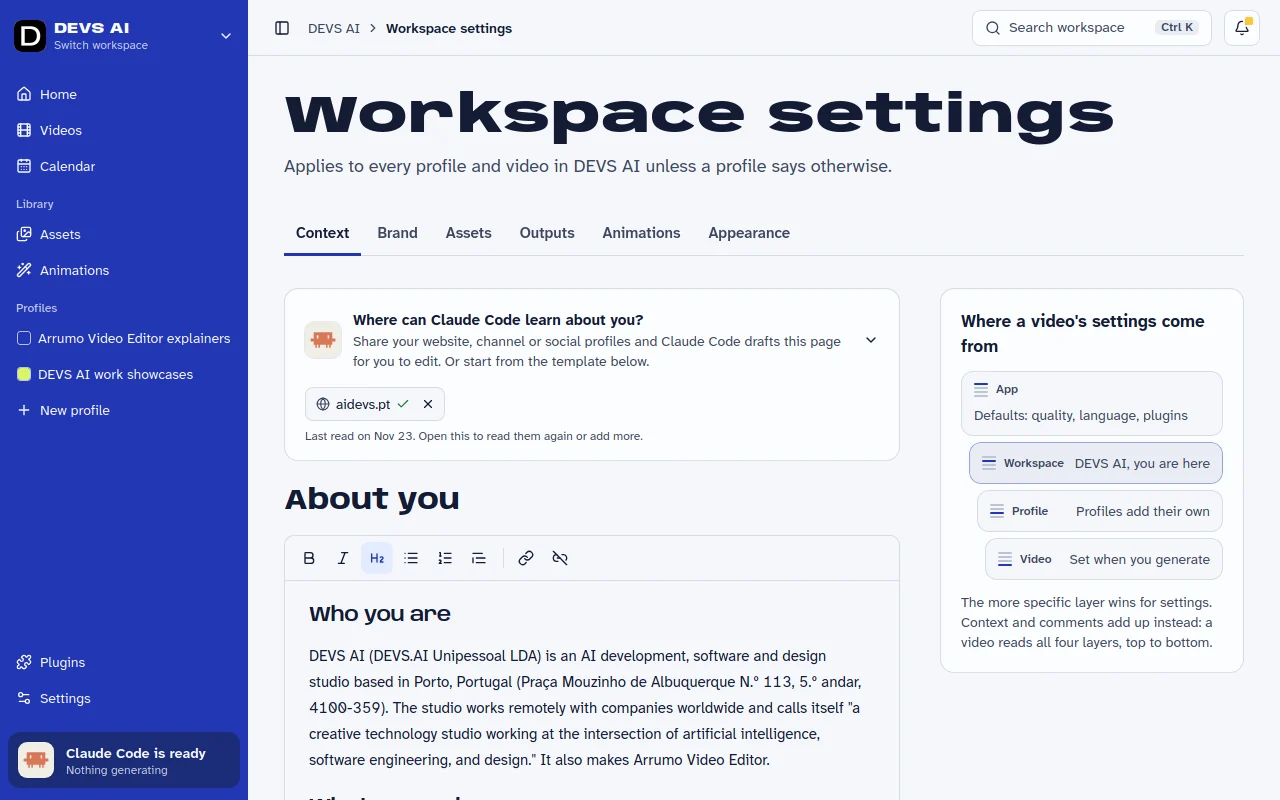
Lee el borrador y corrige lo que haya supuesto. Conserva los datos que necesitan los vídeos: nombres, servicios y la llamada a la acción.
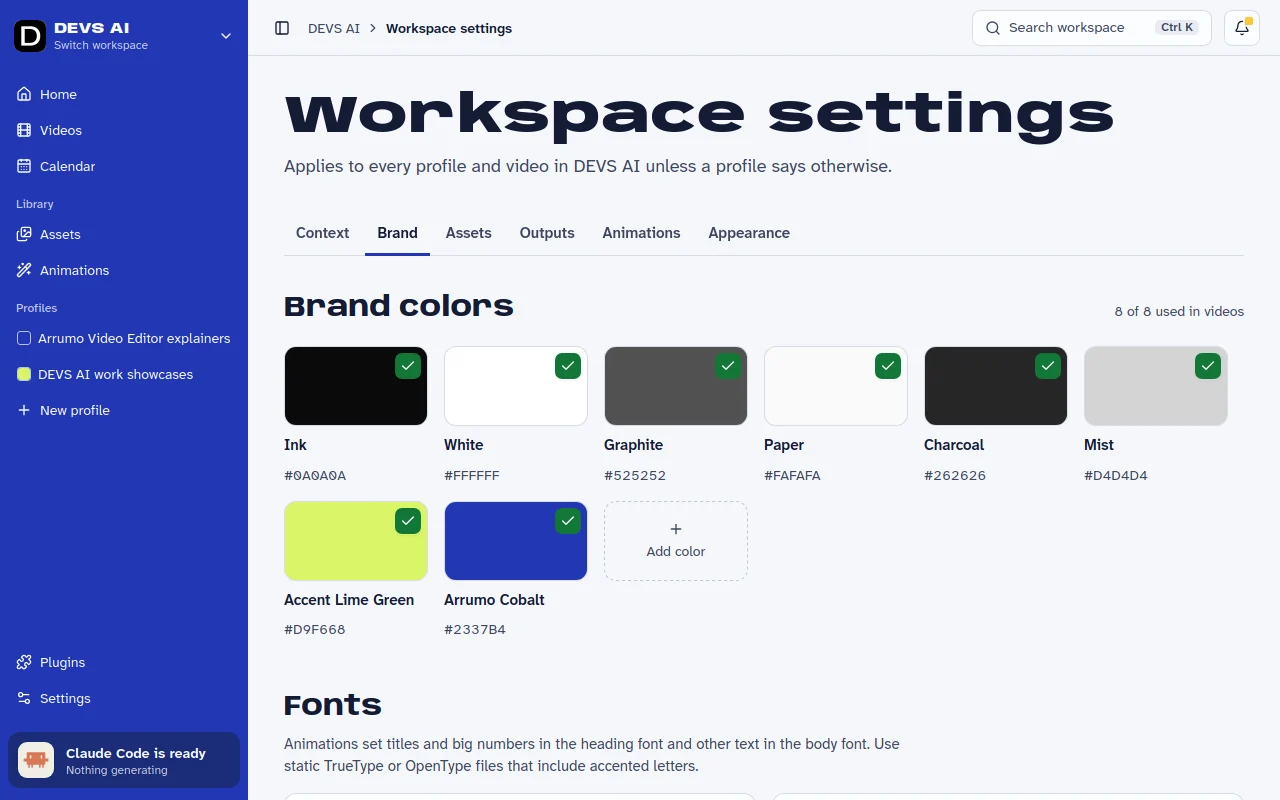
Revisa tu marca
Abre Marca. El agente sugirió colores de tu web: ponle nombre a cada uno y marca los que pueden usar los vídeos. Añade tus fuentes de títulos y de texto, Regular y Bold. En Recursos de marca, sube tus logotipos y describe cada uno, por ejemplo «wordmark blanco para fondos oscuros».
Elige las salidas
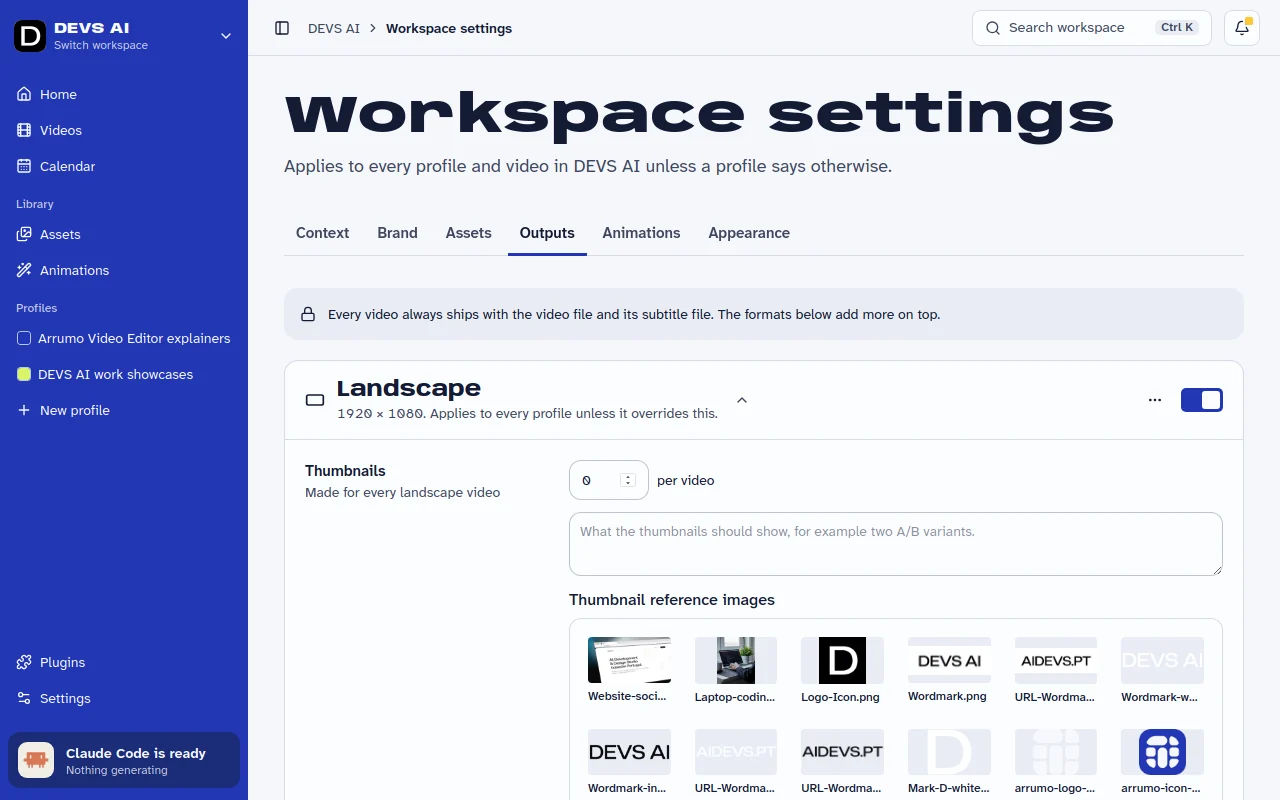
Abre Salidas. Activa los formatos que publicas, como Horizontal para YouTube, y elige cuántas miniaturas recibe cada vídeo. Añade algunas imágenes de referencia para que las miniaturas nuevas sigan tu estilo.
Crea una animación de entrada y otra de cierre
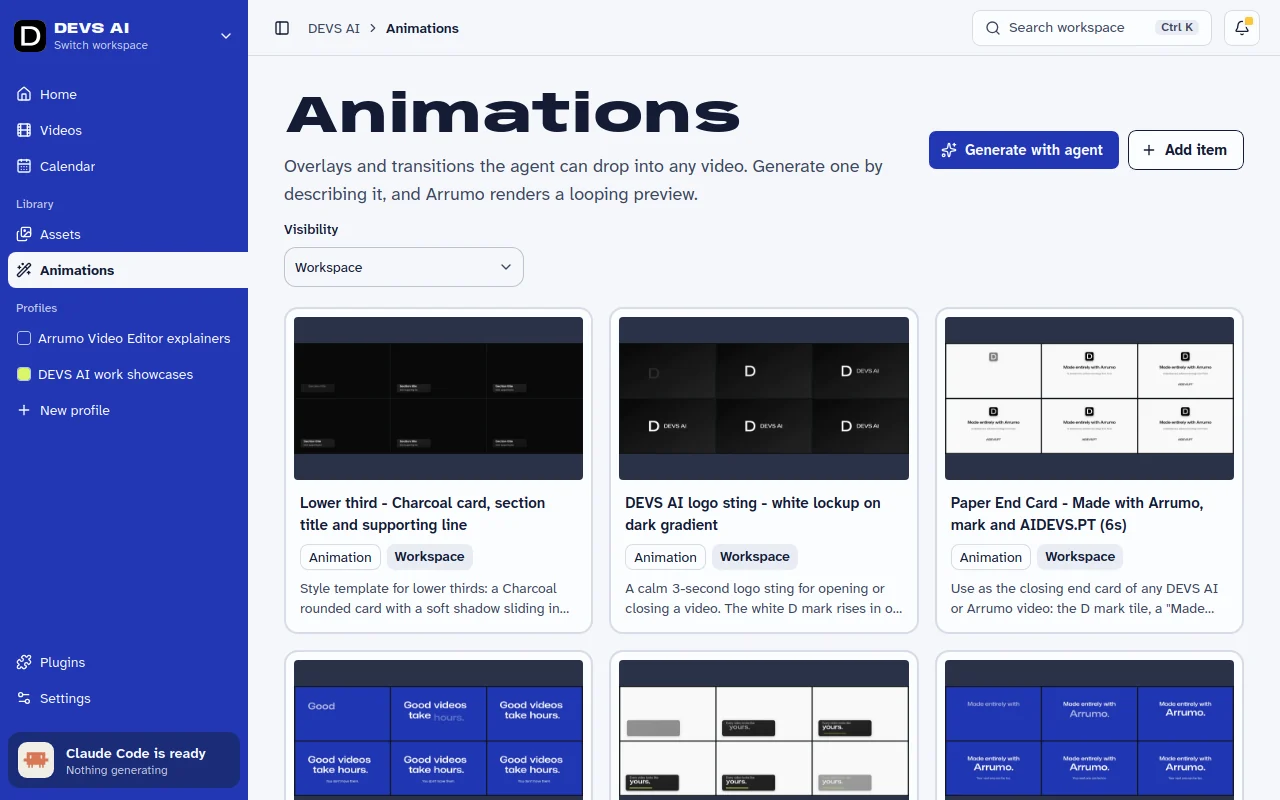
Abre Animaciones y elige Generar con el agente. Pide «una cortinilla de tres segundos con el logotipo sobre nuestro color oscuro» y, después, «una tarjeta final con nuestra web y una llamada a la acción». Arrumo renderiza cada una; ábrela, reproduce la vista previa y elige Cambiar con el agente si algo no encaja. Los vídeos ya pueden reutilizarlas.
Escribe el briefing
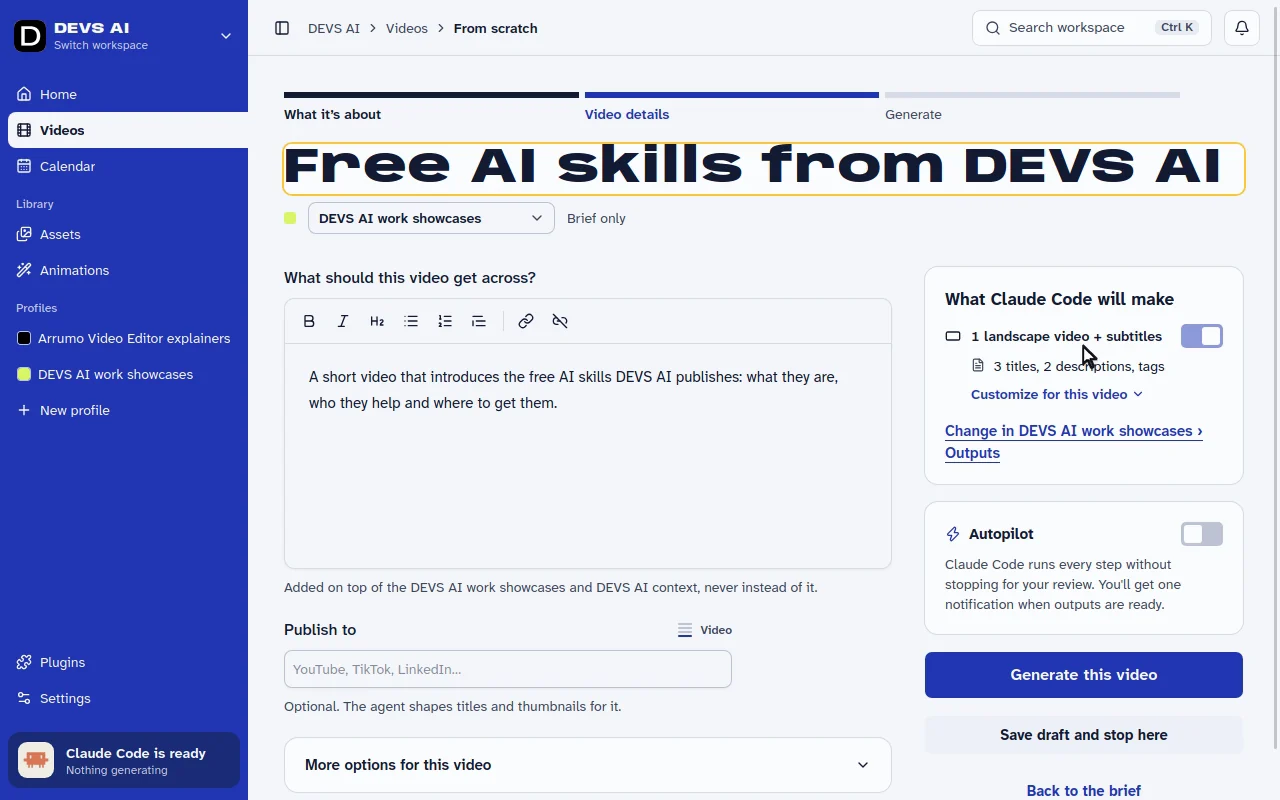
Ve a Inicio y elige Empezar desde cero. Ponle título al vídeo, elige un perfil y escribe en unas frases qué debe transmitir. El panel de la derecha muestra lo que hará el agente, por ejemplo un vídeo horizontal, subtítulos, títulos y etiquetas. Deja Piloto automático desactivado para revisar cada etapa. Elige Generar este vídeo.
Revisa el guion
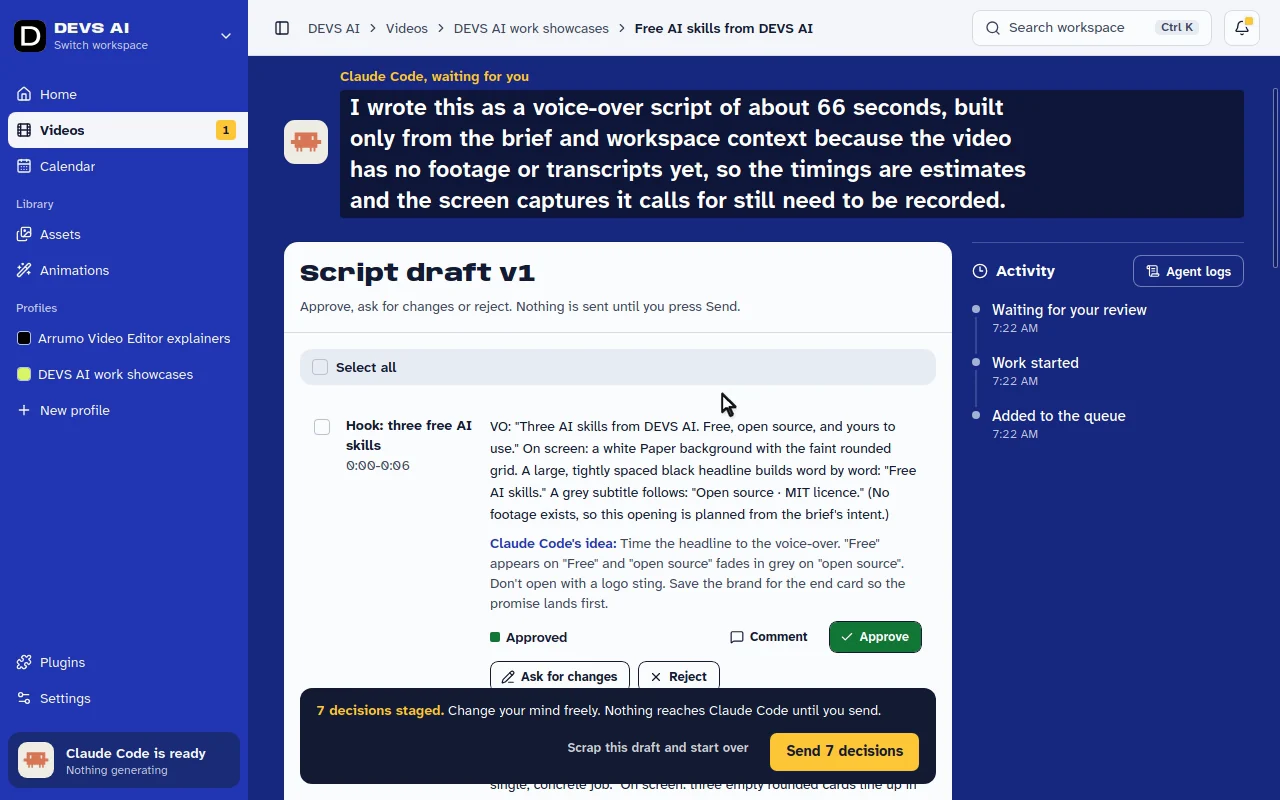
La pantalla se vuelve azul cobalto mientras el agente trabaja; sigue su razonamiento y la actividad a la derecha. Cuando el guion está listo, Arrumo te avisa. Aprueba cada sección o elige Pedir cambios y di qué cambiar; después envía tus decisiones. Nada avanza hasta que lo hagas.
Revisa las animaciones y las vistas previas
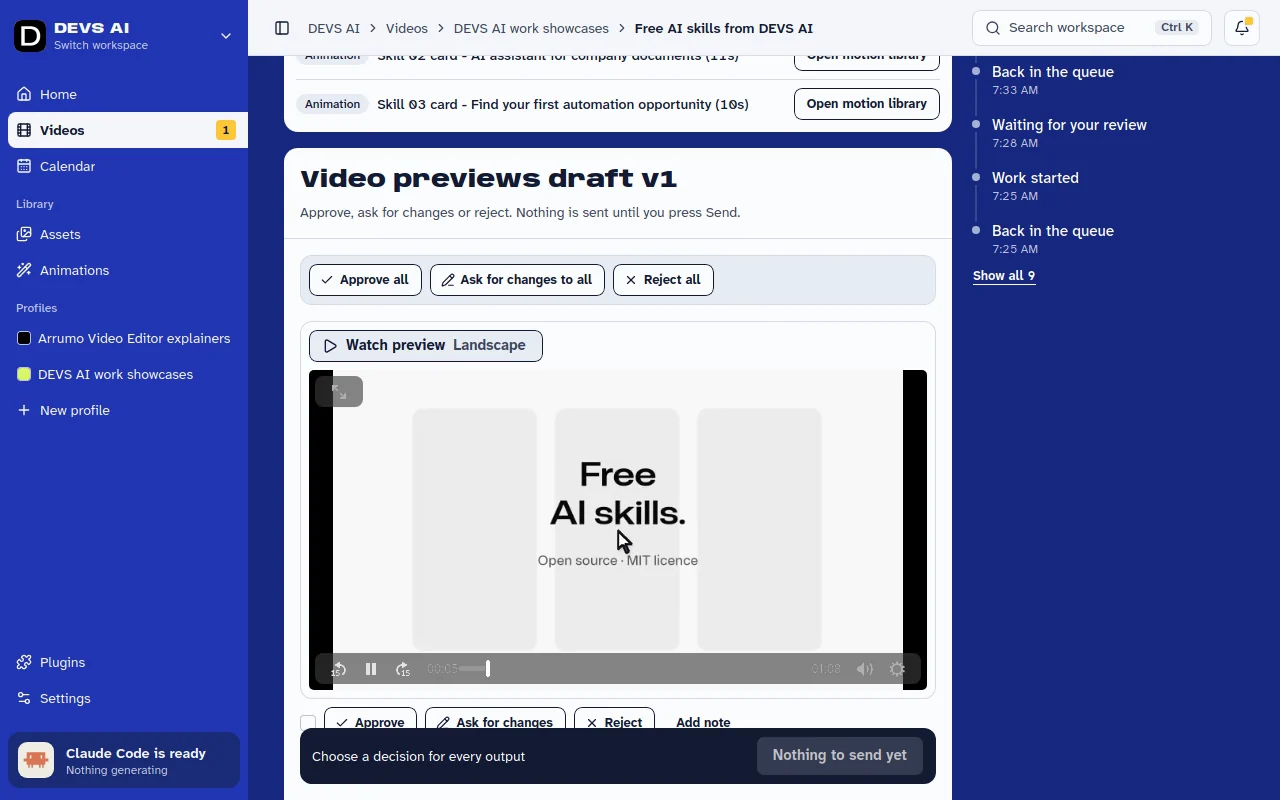
En Recursos y animaciones, revisa la animación de cada escena y marca Guardar en la biblioteca al aprobar en las que quieras conservar. En Vistas previas de vídeo, reproduce el montaje de cada formato con su voz y subtítulos, y apruébalo o pide cambios.
Elige títulos, descripciones y etiquetas
El agente escribe varios títulos, descripciones y etiquetas, y las miniaturas, para cada formato. Aprueba los que vas a publicar y rechaza el resto.
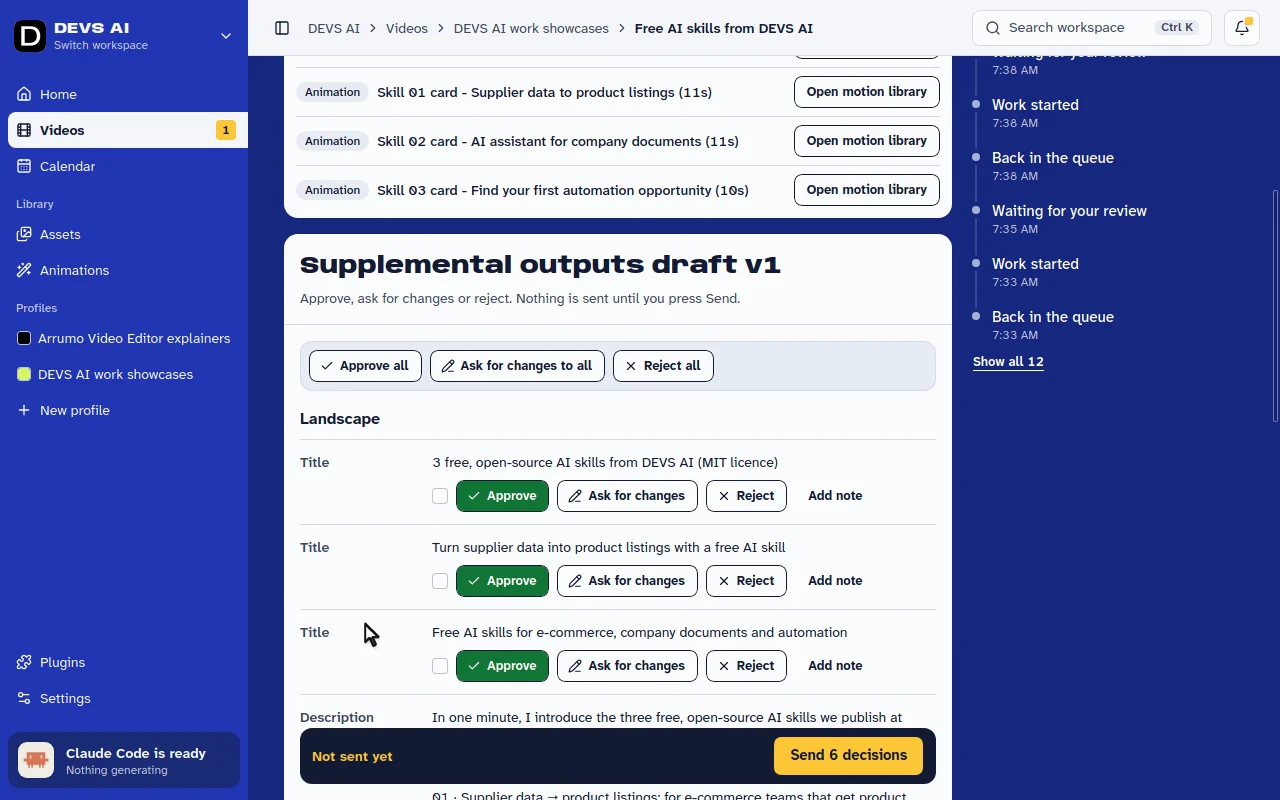
Renderizado final y entrega
Arrumo renderiza cada formato en máxima calidad, escribe los subtítulos y lo comprueba todo con tus reglas de salida. Cuando el proceso dice Todo está entregado., abre el vídeo terminado.
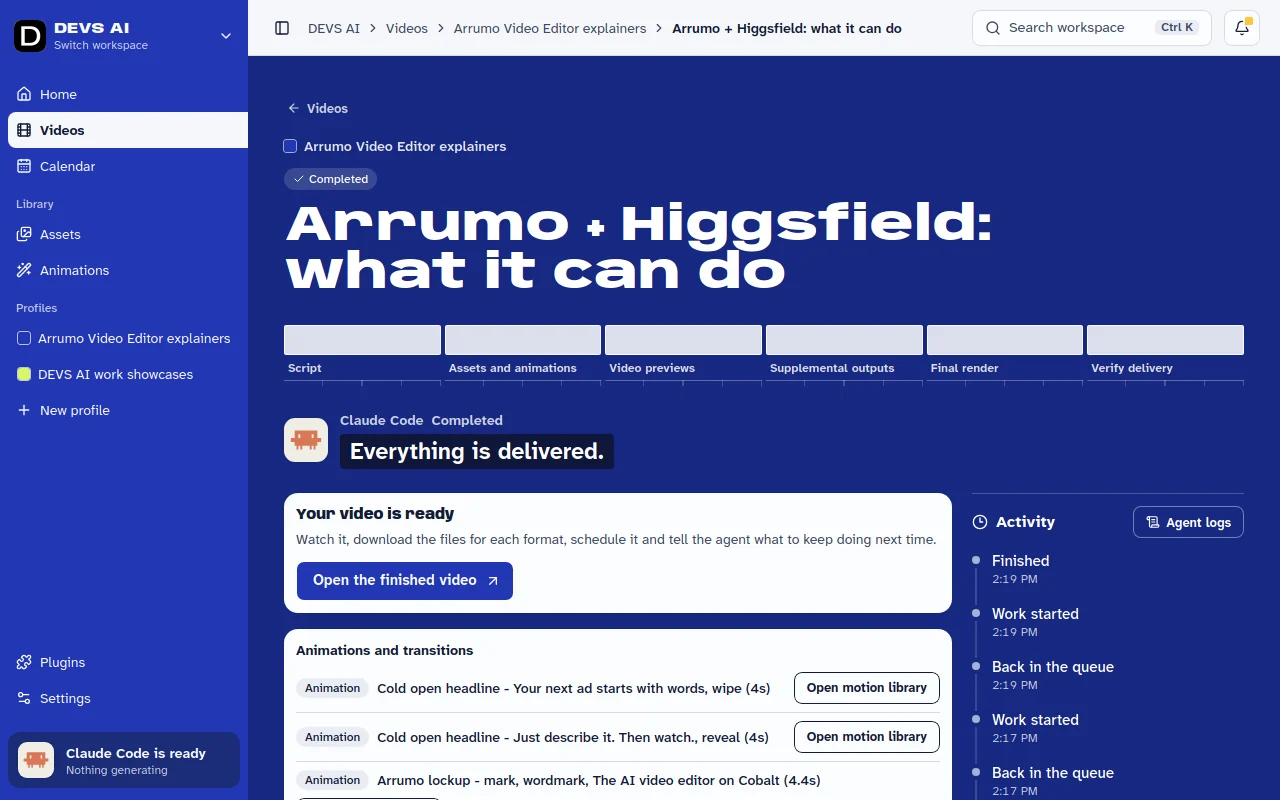
Programa y exporta
En el vídeo terminado, pon una Fecha programada para que aparezca en el calendario y elige Exportar ZIP para guardar juntos el vídeo, los subtítulos, los títulos, las descripciones, las etiquetas y la miniatura, listos para subir.
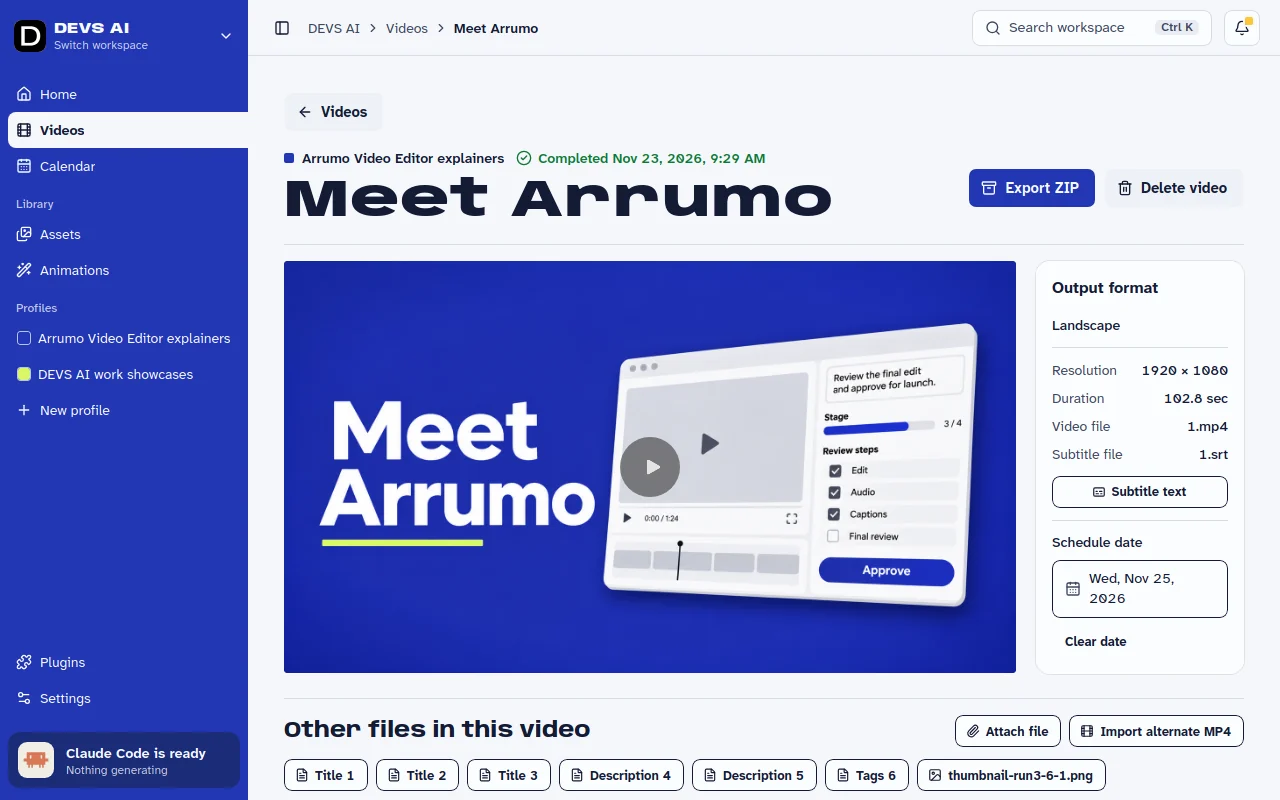
Después, lee Crea y exporta tu primer vídeo para ver todas las opciones, o deja que un agente haga todo esto por ti mediante MCP.