 Arrumo AI Video Editor
Crea y exporta tu primer vídeo
Escribe un briefing, revisa cada etapa, añade subtítulos, programa y exporta el vídeo terminado.
Configura un espacio de trabajo
Crea un espacio de trabajo y selecciona el agente de edición disponible en tu equipo. Si vas a generar subtítulos a partir del audio, configura un proveedor de transcripción que devuelva marcas de tiempo. Cada proveedor necesita sus propias credenciales. Cada campo de clave tiene Dónde encontrarla, que abre la página del proveedor para crearla. En el primer inicio, el paso del espacio de trabajo también pregunta dónde puede conocerte el agente: añade los enlaces de tu canal o tu web y, cuando el espacio exista, Contexto se abre con ellos y el agente redacta tu contexto y sugiere perfiles para que los marques.
Cada espacio de trabajo empieza con su propio icono y color. Para cambiarlos, o para mostrar una imagen como el avatar de tu canal, abre Ajustes del espacio › Apariencia. Solo cambia cómo se ve el espacio en Arrumo; los vídeos toman sus colores de Marca.
En Ajustes del espacio › Marca, pon nombre a cada color de marca y usa su marca de verificación para elegir si los vídeos lo usan; los colores sin ella siguen en la paleta, pero no se usan al generar.
En Fuentes, en la misma página, añade las fuentes de títulos y de texto de las animaciones, cada una con un archivo Regular y otro Bold. Usa archivos TrueType (.ttf) u OpenType (.otf) estáticos, como los que trae la versión oficial de la fuente, con letras con tilde y el símbolo del euro. Los títulos y las cifras grandes usan la fuente de títulos, y el resto del texto la de texto. Sin fuente de títulos, las animaciones usan la de texto; sin ninguna, una sans-serif sencilla. Un vídeo conserva las fuentes con las que empezó, aunque las cambies después.
Abre Salidas y comprueba qué formatos están activados. Para que la entrega se verifique, cada formato activado necesita su propio vídeo MP4 final y su archivo SRT.
Guarda un borrador y añádelo a la cola

- Abre Vídeos y entra en Borradores. Añade grabaciones a un borrador o elige Empezar desde cero y describe lo que quieres comunicar con el vídeo.
- Pon un título al borrador e incluye las indicaciones que afecten al montaje. Guárdalo para poder retomarlo antes de iniciar la producción.
- Elige Generar en el borrador. En las opciones, selecciona los proveedores y decide si quieres usar el Piloto automático. El piloto automático avanza por las etapas de revisión. La producción aún puede quedar a la espera de un renderizado o de archivos.
- Activa Generar automáticamente los subtítulos que falten si quieres que Arrumo envíe el audio de cada formato renderizado sin SRT a un proveedor seleccionado para la ejecución. Esta opción viene desactivada.
- Selecciona Generar este vídeo. Abre la pestaña En producción para seguir el proceso.
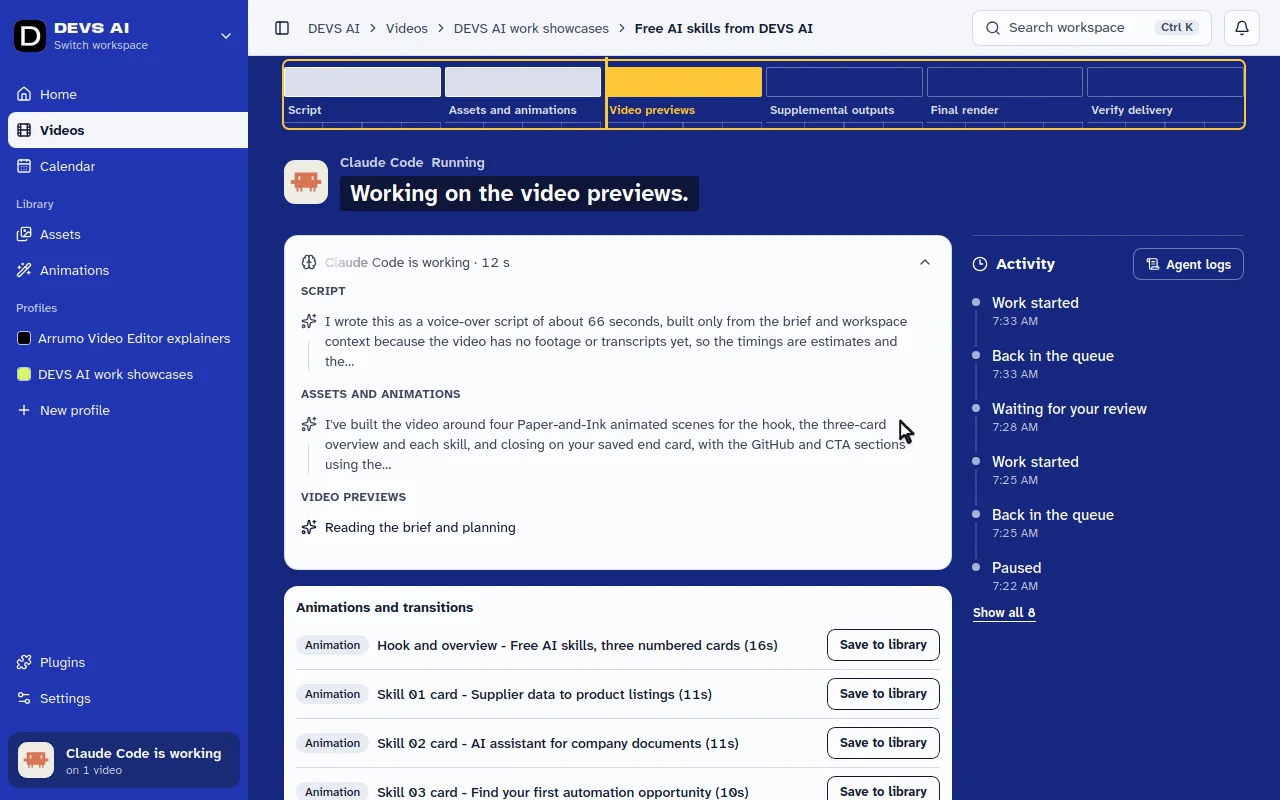
Mientras Arrumo está en segundo plano, los vídeos terminados, fallidos o pendientes de revisión también aparecen en las notificaciones de tu equipo. Desactívalas en Ajustes › General › Notificaciones.
Revisa y termina la entrega
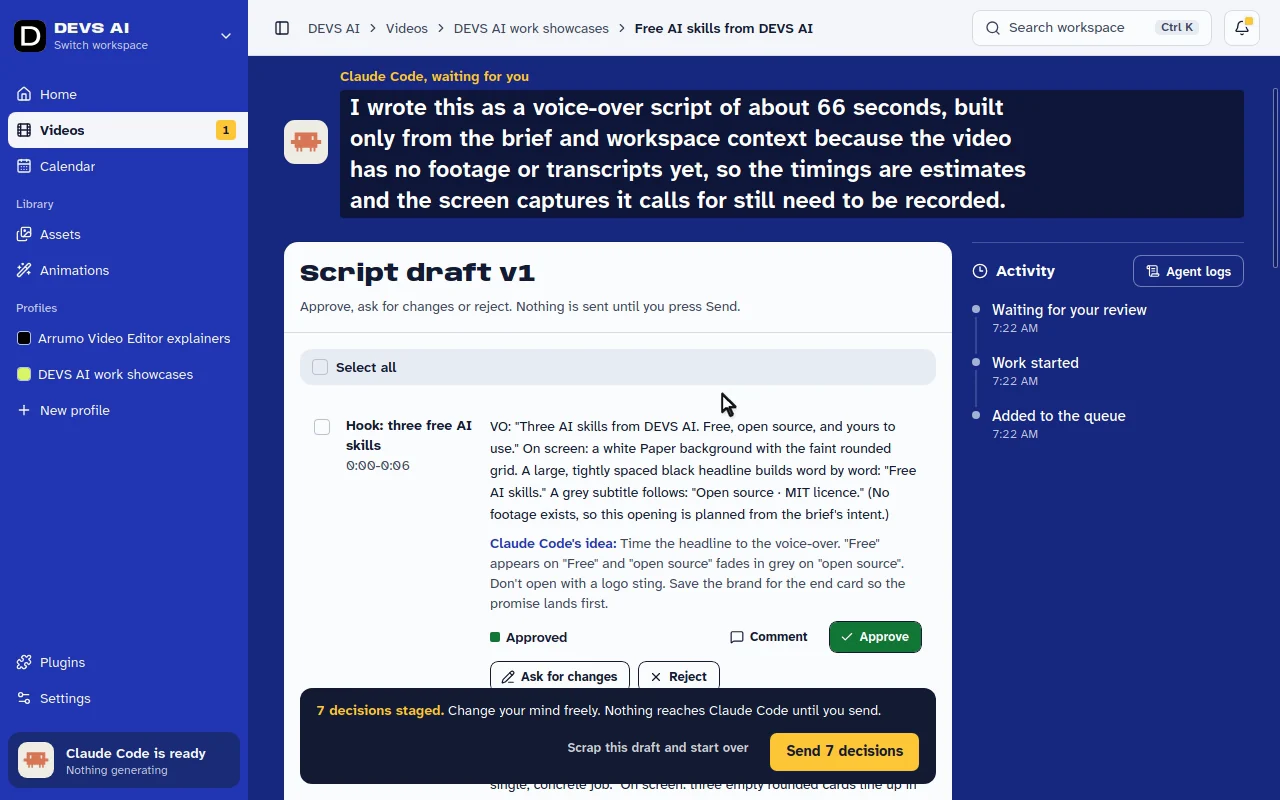
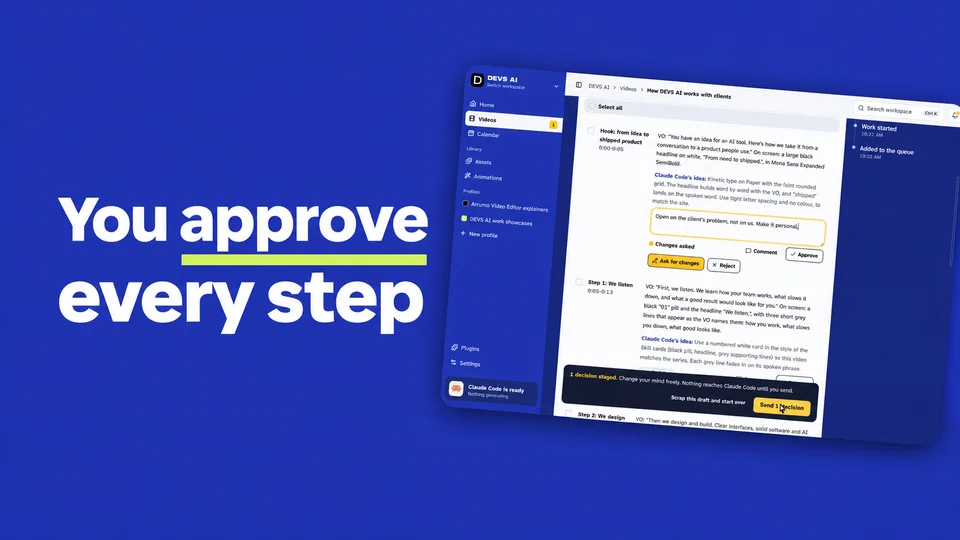
En una ejecución guiada, abre Revisar proceso cuando haya una decisión pendiente. Comprueba el guion, los recursos o la vista previa disponibles. Prepara tus decisiones y envíalas cuando hayas terminado. Si necesitas una revisión, describe el cambio en las notas de la etapa antes de enviarla.
En Recursos y animaciones, el agente también diseña animaciones para el vídeo, como un rótulo de título, rótulos inferiores o una tarjeta final, y Arrumo las renderiza para que las revises. Un vídeo empezado desde cero no tiene grabaciones, así que su vista previa es un guion gráfico de escenas animadas creado a partir del guion y las animaciones aprobadas. Sus subtítulos salen del texto en pantalla. Si hay un proveedor de texto a voz configurado, como ElevenLabs, el guion gráfico se narra y sus subtítulos siguen la narración. Decide cada animación con Aprobar, Pedir cambios (con una nota) o Rechazar, y marca Guardar en la biblioteca al aprobar en las que quieras conservar. Si apruebas todas y no hay nota general, el paso se aprueba; si no, vuelve al agente una revisión con cada decisión. También puedes decidir sobre todo el paso.
Si el plan de recursos que apruebas incluye música de tus recursos, el agente puede ponerla bajo todo el vídeo. Suena baja, baja aún más mientras alguien habla y se funde al final. Para crear una pista, abre Recursos › Generar › Música, describe el ambiente y elige una duración; ElevenLabs la compone y se añade a tus recursos.
Los formatos que piden cortes verticales reciben vídeos verticales cortos sacados del vídeo aprobado, cada uno con sus miniaturas, listos para revisar con los títulos y las descripciones.
Los formatos con Subtítulos en la imagen activado (Ajustes del espacio › Salidas, las Salidas de un perfil o las salidas de un vídeo) también reciben una copia con los subtítulos dibujados en la imagen al descargar la entrega. Usa los subtítulos editados más recientes, y el vídeo limpio y su SRT se siguen incluyendo. Para obtener solo esa copia, abre el vídeo, elige el formato y pulsa Guardar con subtítulos.
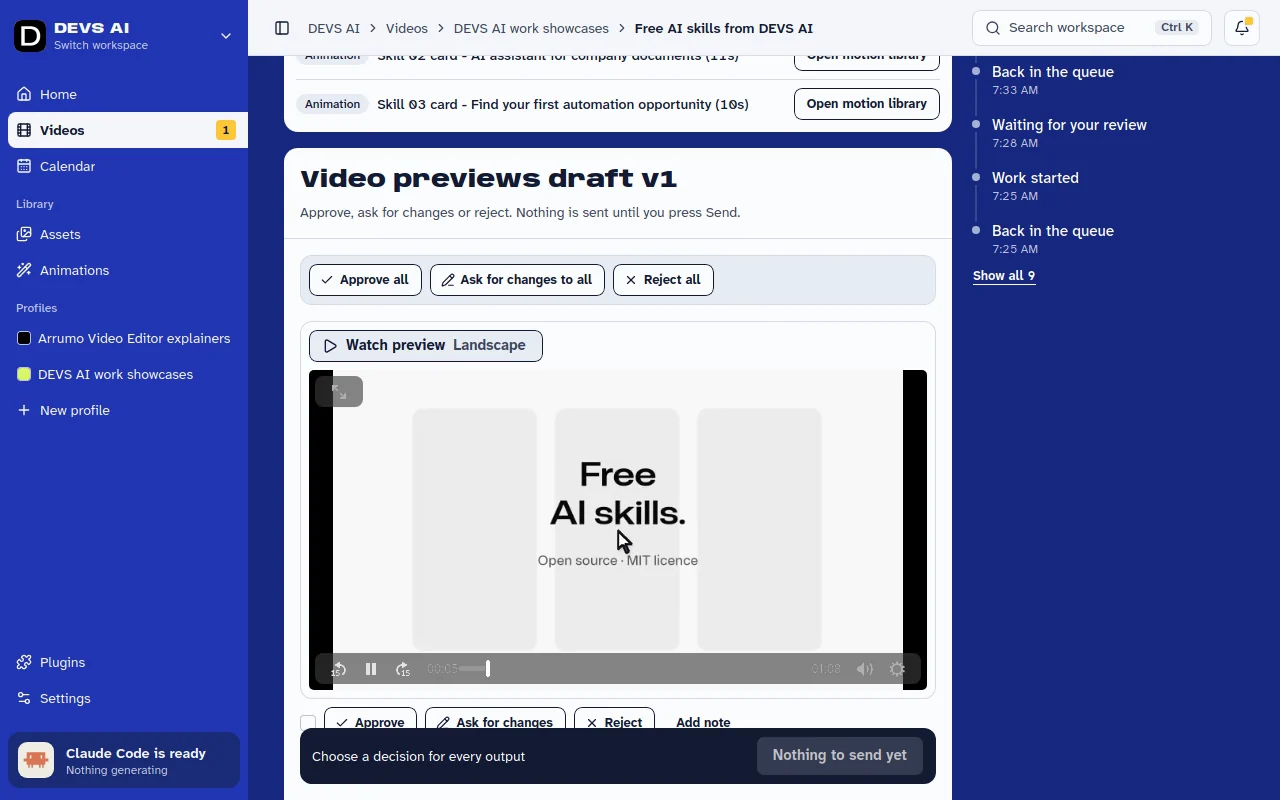
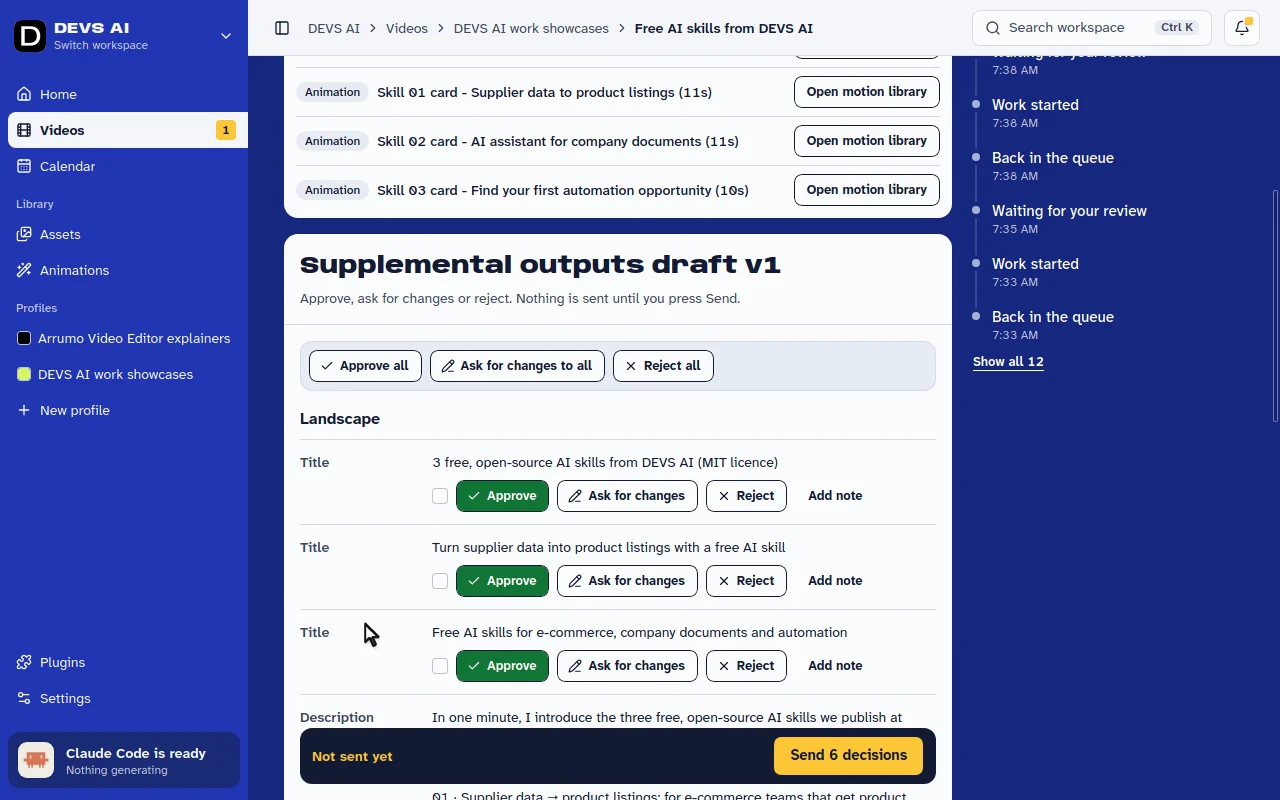
Para ver qué se pidió al agente y qué mostró, abre Registros del agente junto a la actividad del proceso. Si un paso falla, ahí verás su salida de error.
En la etapa de renderizado final, usa Generar vídeo final cuando esté disponible. En Verificar la entrega, usa Generar subtítulos o Importar SRT para cada formato que aún no tenga subtítulos. El SRT importado debe estar codificado en UTF-8 y sus marcas de tiempo deben quedar dentro de la duración del vídeo de ese formato.
Si la transcripción automática falla o se interrumpe, puedes volver a intentarlo con Generar subtítulos o importar un archivo. Arrumo evita reenviar automáticamente una petición interrumpida porque el proveedor podría haberla procesado ya. La generación conserva los subtítulos existentes.
La aplicación de escritorio verifica la entrega cuando todos los formatos activados tienen sus archivos MP4 y SRT. Si el proceso sigue en cola durante la verificación, comprueba si falta algún archivo en otro formato.
Abre y exporta el resultado
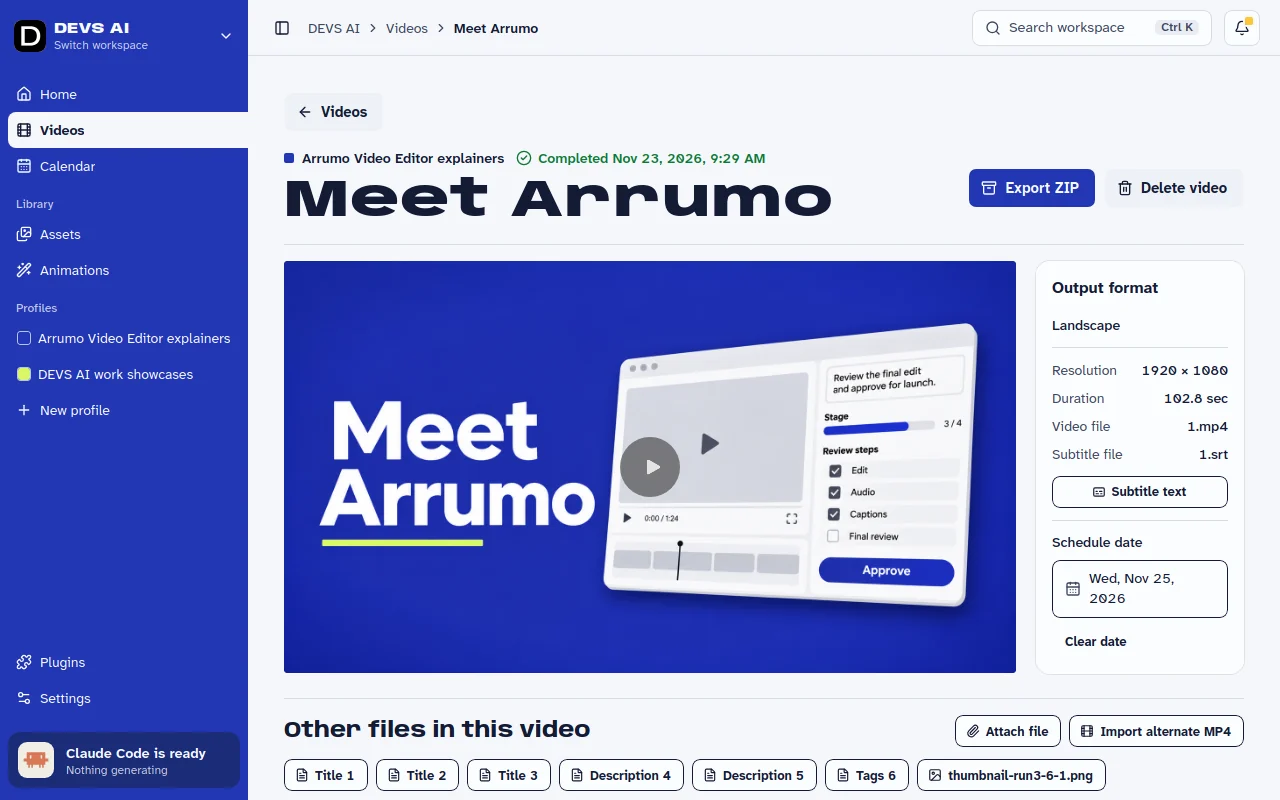
Ve a Vídeos → Terminados y abre el vídeo terminado. Selecciona una salida para previsualizarla o abre Texto de los subtítulos para consultar sus marcas de tiempo. Usa Exportar ZIP para guardar los archivos verificados en un ZIP nuevo. Debajo del vídeo, Cómo se hizo muestra cada paso con los comentarios que dejaste, donde puedes comentar para que el agente lo lea cuando este vídeo se vuelva a generar, además de las animaciones usadas y el registro de actividad. Ajustes usados ofrece repetirlo con los ajustes capturados o los actuales y permite renombrar el vídeo.
Planifica las publicaciones en el calendario
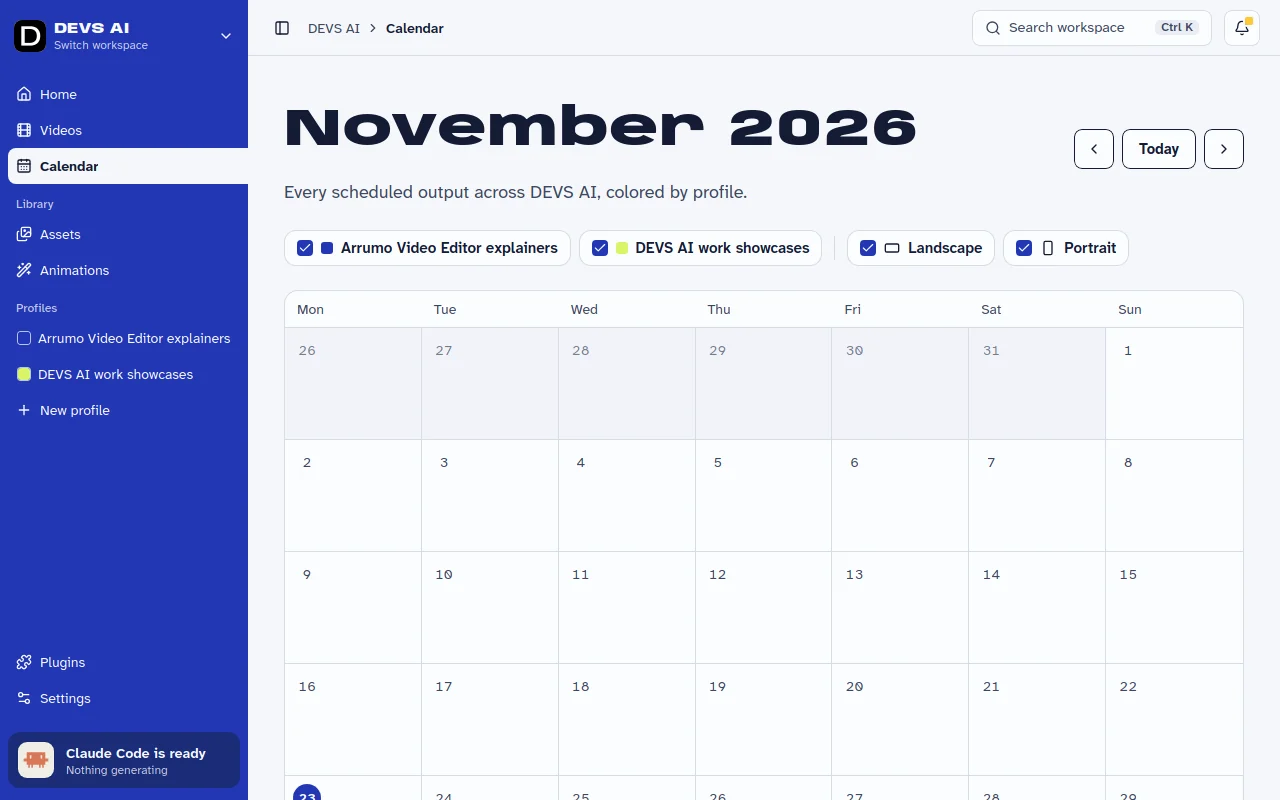
Cada formato terminado puede tener una fecha de publicación. Ponla en Fecha programada del vídeo terminado. Calendario muestra todas las salidas programadas del espacio de trabajo con el color de su perfil, e Inicio lista las que salen esta semana. Filtra por perfil o formato arriba.
Recursos de vídeo
En Recursos, los archivos de vídeo muestran un fotograma del clip, y al seleccionar uno se reproduce en el panel de detalles, igual que el audio. Los vídeos terminados muestran su miniatura en Vídeos › Terminados, o un fotograma del vídeo si no tiene.
Copia de seguridad y restauración
Ajustes › Importar y exportar guarda todo (ajustes, espacios de trabajo, perfiles, recursos, animaciones, vídeos terminados y complementos instalados) en un .zip. Las claves de API no se incluyen: se quedan en el almacén de credenciales de este equipo, así que vuelve a añadirlas en un equipo nuevo.
Para restaurar, elige una copia en el mismo sitio. Arrumo comprueba primero cada archivo con las sumas de la copia, después muestra lo que contiene (espacios de trabajo, complementos, tamaño) y pregunta antes de reemplazar nada; Exportar los míos antes guarda tus datos actuales antes de decidir. Se reinicia para restaurarla y guarda los datos reemplazados en una carpeta llamada workspaces.sqlite.before-import-… junto a tus datos, por si los necesitas.
Datos y privacidad
Arrumo cuenta qué funciones se usan e informa de los errores, para saber qué mejorar. Puedes desactivar ambas cosas en Ajustes › General › Datos y privacidad. Ajustes, actualizaciones y privacidad detalla exactamente qué se envía.
Créditos de los proveedores
Ajustes › Servicios y claves muestra lo que le queda a cada clave cuando su complemento puede saberlo. Con un 20% restante aparece un aviso amarillo en la parte superior, y con un 10% uno rojo; si lo cierras no vuelve hasta el siguiente nivel. La página del borrador repite el aviso encima de Generar este vídeo, porque un proveedor agotado detiene el vídeo en ese paso.
Complementos nuevos
Cuando llegan complementos, desde un ZIP, un repositorio de GitHub (Ajustes › Complementos › Desde un repositorio), el registro o una actualización de Arrumo, Arrumo los presenta en un recorrido breve, una página por complemento. Puedes saltarlo cuando quieras; Ajustes › Complementos › Ver el recorrido de complementos vuelve a mostrar la presentación de cada uno.